Wer von Windows kommt, sucht unter den meisten Linux-Distributionen vergeblich einen Geräte-Manager oder ein „Systeminfo“. Trotzdem ist es kein Problem, sich über die Hardware-Komponenten eines PCs zu informieren, ohne das Gehäuse zu öffnen.
Wie viel Speicher steckt im Rechner? Sind noch Bänke frei? Wird die CPU zu heiß? Unterstützt der Prozessor Hardware-Virtualisierung? Solche Fragen beantworten unter Linux typischer Weise spezielle Kommandozeilen-Tools. Daneben gibt es auch grafische Alternativen an Bord oder weitere, die Sie manuell nachladen können.
Eingebaute und nachinstallierbare Info-Zentralen
Die Ausstattung an Info-Software unterscheidet sich bei den aktuell populären Distributionen deutlich:
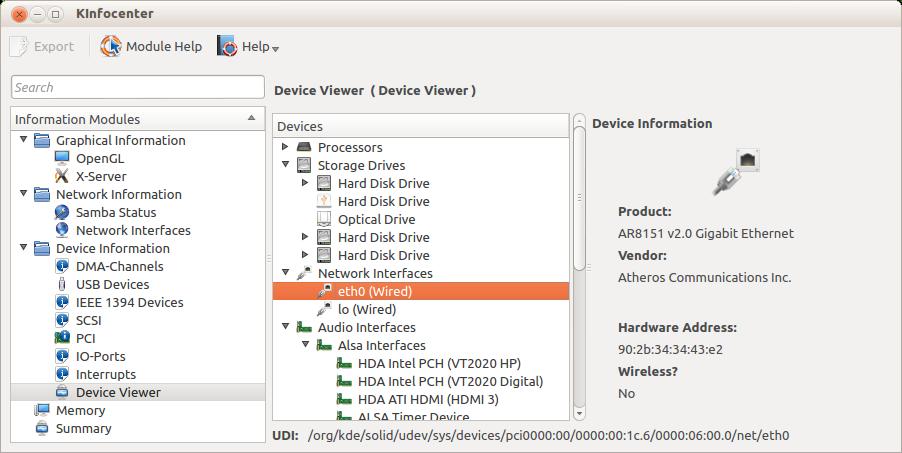
Auf Distributionen mit KDE-Desktop ist in der Regel das „KDE Info Center“ vorinstalliert. Dieses bietet auf der Seite der grafischen Tools den benutzerfreundlichsten Einblick in die Rechnerausstattung. Das Modul „Device Information“ zeigt alle angeschlossenen Peripheriegeräte, Schnittstellen und Ressourcen, unter „Memory“ erscheint die stets aktualisierte Speicherauslastung. Das kinfocenter lässt sich auch unter anderen Desktop-Umgebungen wie Gnome oder Unity mit sudo apt-get install kinfocenter
nachrüsten, zieht dabei aber circa 150 MB KDE-Bibliotheken mit sich.
KDE Info Center: Auf Distributionen mit KDE-Desktop ist diese grafische Informationszentrale in der Regel vorinstalliert.
Open Suse bietet unter „Systemeinstellungen -> Yast -> Administrator Settings“ ein umfangreiches grafisches Kontrollzentrum, das unter anderem auch den Punkt „Hardware-Informationen“ enthält. Die dort nach kurzer Überprüfung angezeigten Details sind ausführlich, allerdings nicht auf das Wesentliche zu filtern. Einen schnellen Überblick können diese „Hardware-Informationen“ nicht leisten, und neben unnötigen Detailangaben fehlen andererseits wesentliche Informationen.
Linux Mint hat das grafische Tool hardinfo („System Profiler und Benchmark“) an Bord. Es ist im Menü unter den „Systemtools“ zu finden. Das Tool hat links eine Kategorienspalte, zeigt im rechten Fenster die zugehörigen Werte und generiert auf Wunsch auch einen HTML-Export. Hardinfo ist übersichtlich, klickfreundlich und zeigt wesentliche Infos. Aber auch hier fehlen wichtige Angaben, während andererseits etwa die unsortierten Detailinfos über diverse „Memory“-Spezifika die wenigsten Nutzer ernsthaft interessieren dürften.
Ubuntu gibt standardmäßig sehr wenig über Hardware und System preis: Was hier unter „Systemeinstellungen -> Informationen“ angezeigt wird, kommt über Gesamtspeicher, CPU und die Angabe der Ubuntu-Version nicht hinaus. Wer ein grafisches Übersichtsprogramm vermisst, kann mit sudo apt-get install hardinfo
das bereits genannte Tool hardinfo nachinstallieren.
Ein empfehlenswertes grafisches Tool ist ferner i-nex, das Sie unter https://launchpad.net/i-nex als DEB-Paket erhalten und mit Doppelklick unter Ubuntu installieren und danach verwenden können. Das Programm ähnelt CPU-Z für Windows, ist deutlich übersichtlicher und präziser als hardinfo, beschränkt sich aber ausschließlich auf die Hardware-Komponenten.
Ganz auf Hardware spezialisiert: i-nex ist das übersichtlichste und präziseste grafische Werkzeug zur Hardware-seitigen Rechner-Inventur.
Die Kommandozeilen-Tools
Die meisten grafischen Tools gießen nur die Ausgabe von Konsolen-Kommandos in eine hübschere grafische Form. Daher suchen und filtern Sie die gewünschten Daten letztlich übersichtlicher und zielsicherer, wenn Sie sich gleich mit Konsolenwerkzeuge wie dmidecode, lspci, lsusb, lshw, hwinfo und sensors anfreunden und häufiger benötigte Infos als Script oder als Alias-Abkürzungen für das Terminal ablegen.
Sämtliche PCI-Ports und USB-Geräte zeigen die spezialisierten Tools lspci und lsusb, wobei Sie Gesprächigkeit der Ausgabe durch die Parameter „-v“ und „-vv“ noch erhöhen können. Eine relativ knappen allgemeinen Überblick verschaffen Sie sich mit dem Befehl hwinfo oder: hwinfo –short
Sie erhalten die wichtigsten Infos zu CPU, Grafikkarte, Festplatte(n), Netzwerk-Adapter und Festplatten-Controller. Deutlich präziser als bei hwininfo wird es mit dem Hardware-Lister lshw, der auf den meisten Distributionen vorinstalliert ist. Nach sudo lshw –short
sehen Sie unter anderem für die Klasse „memory“ die belegten und die nicht belegten RAM-Slots sowie die Kapazität der einzelnen Speichermodule. Eine ganz detaillierte Aufstellung der Speicherbestückung liefert dmidecode mit dem dafür vorgesehenen Schalter „-t 17“: sudo dmidecode -t 17
Hier erhalten Sie für jedes „Memory Device“ eine exakte Info über Größe, Typ und Geschwindigkeit. Die zahlreichen Schalter und Typenschlüssel von dmidecode können Sie mit man dmidecode abfragen.
Inxi: Dieses Kommandozeilen-Tool ist eine Info-Perle für alle, die keinen Text-Output im Terminal scheuen. Sie erhalten das Deb-Installationspaket für Ubuntu mit wget ftp://cathbard.com/binary/inxi*.deb und können es dann per Doppelklick installieren. Die Terminal-Eingabe inxi –v7 –c12
wirft dann alle wesentlichen Hardware-Infos aus. „v7“ steht für den höchsten Verbose-Level, also für möglichst umfangreiche Ausgabe, „-c12“ ist nur eine Farbcodierung zur besseren Lesbarkeit. Selbstverständlich kann inxi auch gezielt Einzelinfos abrufen, etwa inxi –S zur detaillierten Anzeige des Betriebssystems oder inxi –s zur Abfrage der Temperatursensoren. man inxi zeigt die ganze, nicht ganz triviale Schalterpalette des Tools. Zur Abfrage der Temperatur nutzt inxi das Tool lm-sensors, das daher ergänzend installiert werden sollte (siehe unten).
Sensors kann die Temperatur von Prozessor und Hauptplatine anzeigen. Es benötigt allerdings die vorherige Installation von lm-sensors (Linux-Monitoring Sensors). Unter Ubuntu richten Sie es mit diesem Befehl ein: sudo apt-get install lm_sensors
Danach konfigurieren Sie das Tool mit sudo sensors-detect
ein, wobei Sie alle Fragen bejahen. Nach dem Scan nach vorhandenen Sensoren erhalten Sie dann durch die Eingabe sensors oder mit dem Programm inxi die aktuellen Temperatur-Infos.
Ausgabe des Kommandos sensors: Das Tool nennt auch gleich kritische Vergleichswerte, so dass Sie die aktuellen Werte beurteilen können.
Das Projekt Porteus ist allererste Wahl, wenn Sie ein transportables, dabei überragend schnelles und konfektionierbares Surfsystem suchen. Damit sind Sie jederzeit im Internet – unabhängig von Ihrem eigentlichen Betriebssystem.
Das noch relativ junge Porteus verdankt den Hauptteil seines Namen der „Portability“ und setzt dafür auf minimalen Footprint sowohl im Speicher wie auf dem Datenträger. Es überzeugt aber nicht allein durch Schnelligkeit, sondern durch Flexibilität und Erweiterbarkeit. Porteus ist selbst auf optischen Medien wie CDs und DVDs flott unterwegs. Neben der Desktop-Version gibt es auch noch ein Porteus mit Browser im Kiosk-Modus, das sich ideal für öffentliche Surfstationen eignet.
Die Flexibilität der Desktop-Variante
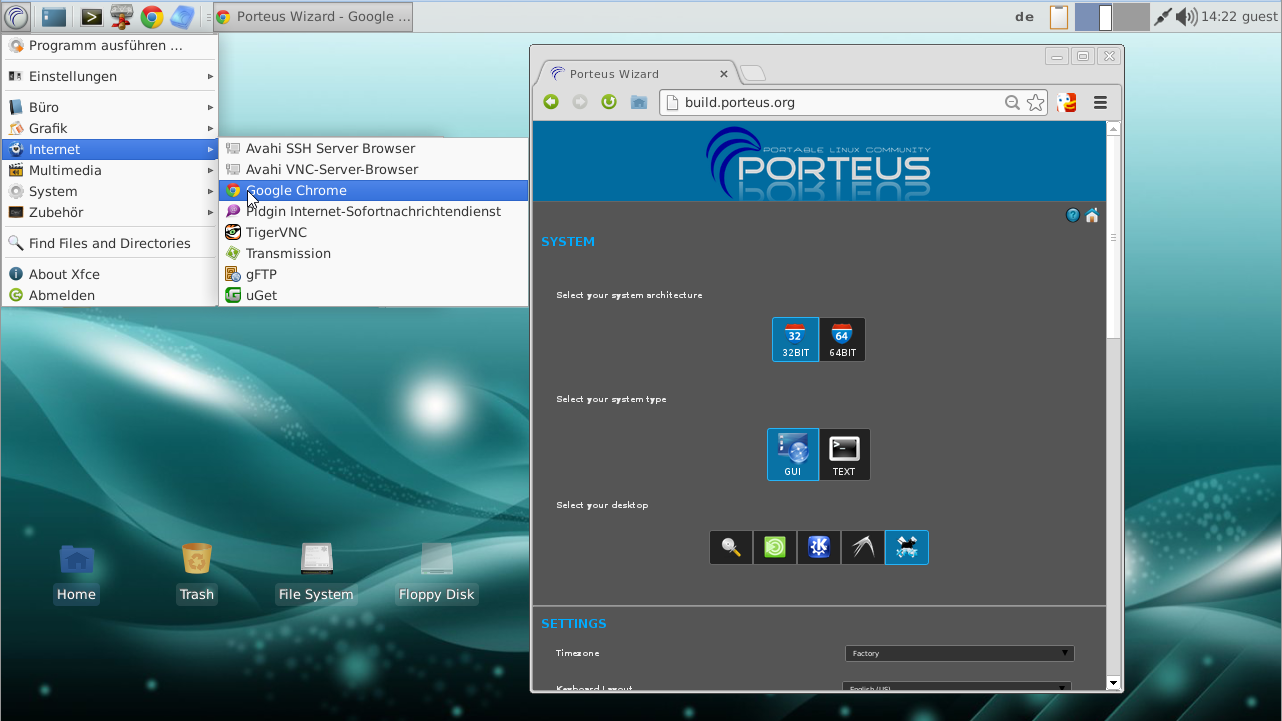
Das Einrichten einer Porteus-Desktop-Variante auf USB-Stick beginnt im Web auf http://build.porteus.org/. Hier können Sie unter fünf Oberflächen auswählen, ferner statt dem Firefox einen anderen Browser (Chrome, Opera) sowie einige Standardprogramme; aber auch über Tastaturlayout und Benutzerkennwörter können Sie hier entscheiden. Somit erhalten Sie schon mit dem Download ein individualisiertes Live-System, das sich dann mit den üblichen Werkzeugen wie Unetbootin auf einen USB-Stick befördern lässt.
Eine weitere Anpassung des Live-Systems ist etwas komplizierter, in vielen Fällen aber wünschenswert: Eventuell möchten Sie zusätzliche Software einbauen, dafür sorgen, dass der Browser seine Lesezeichen synchronisiert oder auch nur die Oberfläche anpassen. Änderungen sind grundsätzlich nur möglich, wenn im Bootmenü beim Start der erste Eintrag „Graphics mode“ gewählt wurde, in den anderen Modi „Always fresh“ sowie „Copy To RAM“ werden alle Systemänderungen grundsätzlich verworfen.
Aber auch der „Graphics mode“ speichert Änderungen nur dann, wenn Sie das explizit im System anfordern: Dazu gehen Sie mit „System -> Porteus Settings Centre“ und dem Diskettensymbol zur Seite „Porteus changes“ und sichern dort den aktuellen Zustand der Sitzung mit dem Butten unter „Porteus Save Session“. Von den jetzt angebotenen Optionen wählen Sie am besten „Save to module“ und klicken bei der nachfolgenden Ordnerauswahl einfach auf „OK“. Damit landet ein neues Modul „changes-[Datum].xzm“ im „modules“-Standardordner. Alle hier enthaltenen XZM-Module lädt das System beim Start automatisch. Daher ist es am einfachsten, die XZM-Module einfach hierher zu verschieben.
Mit dem USM (Unified Slackware Package Manager) können Sie Pakete nachinstallieren, wobei beim Download das Häkchen „Convert to modules“ aktiviert werden muss, um die die txz-Downloads in Porteus-Module zu konvertieren. Unter /tmp/usm lässt sich das XZM-Modul dann mit „Open with „Activate“ einbinden und das Programm steht dann im Hauptmenü zur Verfügung.
Insgesamt sind die Desktop-Varianten von Porteus komplex und flexibel und bieten mit dem Rootcopy-Verzeichnis, mit „Magic Folders“ und der Option, Änderungen auf FAT und NTFS zu schreiben, noch weitere Raffinessen der Anpassung. Kurzanleitungen dazu finden Sie unter www.porteus.org/tutorials. Diese Möglichkeiten eignen sich aber nur für fortgeschrittene Nutzer mit Linux-Erfahrung.
Noch ein wichtiger Tipp: Das „Porteus Settings Centre“ ist fundamentale Anlaufstation für Spracheinstellungen, Tastaturlayout und generell für Systemänderungen. Für solchen Eingriff brauchen Sie aber Administrator-Rechte (root-Rechte): Das Standardpasswort für root lautet „toor“, der Standard-User ist „guest“ mit Kennwort „guest“.
Nachträgliche Systemanpassungen: Das Live-System kann Änderungen und Installationen in Modulen oder externen Dateien speichern, die es dann bei jedem Start lädt.
Kiosk-Variante: Nur Surfen ist erlaubt
Die Kiosk-Variante ist das technisch eindeutig einfachere Porteus mit einem Firefox im Kiosk-Modus. Dies bedeutet, dass dieses System ausschließlich das Surfen mit dem Firefox erlaubt. Da das System später keinerlei Eingriff ermöglicht, müssen alle Browser- und Sicherheitseinstellungen vorab erledigt werden.
Um die Kiosk-Variante von Porteus auf USB-Stick installieren, holen Sie sich das ISO von http://porteus-kiosk.org. Das Hybrid-ISO lässt sich mit den üblichen Werkzeugen wie Unetbootin nicht kopieren, sondern muss unter Windows mit dem Win32 Diskimager, unter Linux mit dem Kommandozeilentool dd übertragen werden. Wenn Sie unter Windows Vmware installiert haben, können Sie sich diesen Zwischenschritt aber auch sparen, indem Sie das Porteus-ISO als virtuelle Maschine booten und das eigentliche Zielsystem in der Virtualisierungs-Software auf dem USB-Datenträger einrichten.
Nach dem Booten des Original-ISOs beginnt die Konfiguration des eigentlichen Zielsystems, das mit einem Schritt-für-Schritt-Assistenten sehr komfortabel gelingt. Hier geht es zum Beispiel um die Entscheidung Ethernet oder WLAN, Flash Player und Java sowie um diverse Firefox-Einstellungen wie etwa die Start-URL. Der Assistent schreibt dann das maßgeschneiderte System auf den USB-Datenträger. Selbst mit einigen Zusatzmodulen fordert Porteus in dieser Kiosk-Variante kaum mehr als 100 MB Platz auf dem Stick.
Im Kiosk-Modus startet ausschließlich Firefox. Der Browser läuft im Vollbildmodus und zeigt keine Menüs und Einstellungen. Es gibt keinerlei Zugriff auf das System, und auch Firefox speichert keine Infos wie Verlauf oder Kennwörter. Beendet wird das System einfach durch Abschalten des Geräts.
Kiosk-Modus: In dieser Variante wird das System vorab komplett von außen konfiguriert (im Bild ein kleiner Abschnitt des Assistenten). Im laufenden System gibt’s nur Firefox pur.
Die Bash-Shell ist unter Linux ein unverzichtbares interaktives Werkzeug. Darüber hinaus kann sie durch Shell-Scripts Aufgaben lösen und Abläufe automatisieren. Dieser kleine Beitrag kann die Möglichkeiten nur andeuten und zur Eigeninitiative motivieren.
Der folgende kleine Crash-Kurs fängt nicht bei null an, sondern setzt grundlegende Kenntnis der interaktiven Shell-Benutzung bereits voraus. Er zeigt Regeln und Kniffe bei der direkten, interaktiven Arbeit im Terminal und legt nachfolgend die Basis für komplexere Shell-Scripts.
Interne und externe Befehle
Die Shell muss bei jedem Befehl unterscheiden, ob es sich um ein externes Programm oder einen internen Befehl der Bash-Shell handelt. So ist „gedit“, also der Texteditor, ebenso ein externes Programm wie „ls“, das Programm zum Auflisten von Dateien. „cd“ hingegen, zuständig für den Verzeichniswechsel, werden Sie auf der Festplatte nicht finden, da es sich um einen internen Bash-Befehl handelt. Solange externe Programme in den Standardpfaden wie /bin und /usr/bin liegen, findet sie die Shell automatisch, sodass Sie sich um die Unterscheidung „intern – extern“ nicht groß kümmern müssen. Dennoch ist es wichtig zu wissen, dass externe Programme eventuell eine komplette Pfadangabe oder den vorherigen Wechsel in ihr Verzeichnis benötigen, um fehlerfrei zu starten.
Aufbau einer Kommandozeile
Eine Kommandozeile besteht aus einem oder mehreren Wörtern, die durch Leerzeichen getrennt sind. Das erste Wort ist immer das maßgebliche interne oder externe Programm. Im simpelsten Fall genügt dieses eine Wort – etwa „firefox“ oder „ls“. Häufig folgen aber weitere Argumente wie etwa Dateiangaben oder auch Optionen des jeweiligen Programms: So nutzt „firefox –safe-mode“ die eingebaute Browser-Option, im abgesicherten Modus ohne Erweiterungen zu starten. Jede derartige Programm-Option muss mit genauester Kenntnis der Schreibweise eingegeben werden, andernfalls wird sie vom Programm bestenfalls ignoriert oder als fehlerhaft bemängelt.
In komplexeren Beispielen kommen zusätzliche Befehlsverkettungen zum Einsatz: free | awk '/Speicher:/ { print "Speicher frei (%): " int($4/$2*100)}'
Der Grundbefehl „free“ ermittelt die aktuelle Speichersituation – aber relativ unübersichtlich. Der dann folgende (mit den Tasten Alt Gr-| erzeugte) Längstrich ist das fundamentale Signal für Befehlsverkettungen. In diesem Fall wird die unübersichtliche Ausgabe von „free“ an ein zweites Programm „awk“ übergeben, das zunächst die Zeile mit „Speicher:“ herausfiltert und dort wiederum das zweite und vierte Textfeld ($2 und $4). „awk“ kann die gefundenen Angaben auch gleich verrechnen und mit erklärendem Text ausgeben.
Hilfreich bis unentbehrlich: Ein guter Script-Editor mit Syntax-Highlighting (hier gedit) macht die Arbeit einfacher.
Zwischen interaktiver Nutzung und Scripting
Der Übergang zwischen interaktiver Nutzung und Scripting ist fließend. Sobald Sie beginnen, in der automatisch eingelesenen Standarddatei .bashrc (im Home-Verzeichnis) Änderungen vorzunehmen, sind Sie auf dem Weg zum Scripten. Typische erste Anpassungen in der .bashrc sind Befehlsabkürzungen in Form von Alias-Definitionen. Beachten Sie, dass Änderungen der Datei bashrc immer erst für Terminals gelten, die nach der Änderung gestartet werden. So verhilft etwa dieses Alias alias d='cd $HOME/Desktop'
dazu, mit der Eingabe „d“ schnell zum Desktop zu wechseln. Achtung: Der Desktop-Ordner heißt bei einigen Linux-Distributionen auch „Schreibtisch“ oder „Arbeitsfläche“.
Folgendes Alias alias 2d='cp --target-directory=$HOME/Desktop $1'
dient einer schnellen Kopie zum Desktop: Nach der Eingabe „2d“ sollte ein Dateiname folgen, den das Alias mit der Variablen „$1“ verarbeitet und die jeweilige Datei zum Desktop kopiert.
Unentbehrlich ist mittelfristig sicher ein Alias, das die bashrc-Datei in einen Editor lädt: alias ini='gedit ~/.bashrc & disown'
„& disown“ ist nicht notwendig, sorgt aber dafür, dass der Editor unabhängig vom Terminal gestartet wird. Ein ähnliches einfaches Beispiel ist der Aufruf des grafischen Dateimanagers im aktuellen Verzeichnis: alias x='nautilus $PWD & disown'
Ein Alias kann aber mehr als nur ein einzeiliges Kommando aufnehmen, wobei Sie die Befehle mit einem Semikolon trennen: alias env='env | sort;echo "";echo -e ${PATH//:/\\n}'
Nach der Eingabe „env“ werden hier die Umgebungsvariablen sortiert angezeigt und nach einer Leerzeile noch einmal der Systempfad in gut lesbarer Form mit je einem Eintrag pro Zeile ausgegeben.
Ein weiteres Beispiel ermittelt mit „extip“ die externe IP-Adresse, wobei es einen beliebten Internetdienst befragt. Das ebenfalls benutzte Tool Curl ist meist Systemstandard, und ist – wo nicht – schnell nachinstalliert: alias extip='echo -n "Externe IP = ";curl http://ifconfig.me'
Sobald Aliases mehr als drei, vier Kommandos enthalten und mit den trennenden Strichpunkten schwer lesbar werden, lohnt sich eine andere Form, nämlich die einer Funktion. Auch Funktionen, jedenfalls die allerwichtigsten, können Sie in der .bashrc unterbringen. Die Syntaxbasis einer Funktion sieht wie folgt aus: function Name() {
[Befehle…]
}
Auch Funktionen sind im einfachsten Fall simple Befehlsstapel, nachfolgend etwa, um einige Systeminformationen abzufragen: function ver() {
echo -n "System: "; uname -o
echo -n "Kernel: "; uname -r
echo -n "CPU : "; uname -p
echo -n "Name : "; uname -n
gnome-shell --version
}
Ein etwas komplexeres Beispiel zeigt die Timer-Funktion in der Abbildung auf dieser Seite, die eine Stoppuhr auslöst, welche mit beliebiger Taste beendet wird. Die gemessene Zeitdauer wird dann am Prompt exakt angezeigt.
Die weitere Beispielfunktion „xd“ eignet sich ebenfalls für die Datei-bashrc, weil sie den interaktiven Komfort der Kommandozeile erhöht: Sie macht bereits von einfachen Kontrollstrukturen Gebrauch, in diesem Fall von einer einfachen Fallunterscheidung mit If – Then – Else. Beim Verzeichniswechsel mit „xd“ spielt es keine Rolle, ob ein Ordnerpfad oder ein Dateipfad nachfolgt, denn im zweiten Fall zieht sich die Funktion einfach den Ordner aus dem Dateipfad. Das ist etwa praktisch, wenn Sie Dateiobjekt aus dem Dateimanager in das Terminal ziehen und dann in dessen Ordner wechseln wollen. Das der Funktion nachgestellte Alias „cd=‘xd‘“ macht das intelligentere „xd“ zum Standard.
Einfache Stoppuhr: Die Funktion „timer“ speichert die Startzeit. Nach beliebigem Tastendruck errechnet sie die exakte Differenz zur Endzeit und zeigt das Ergebnis an.
Selbständige Shell-Scripts
Die bisher genannten Aliases der Datei bashrc oder auch Funktionen innerhalb dieser Datei bedeuten zwar bereits Scripting, waren aber immer noch auf den interaktiven Einsatz am Terminal-Prompt ausgerichtet. Es gibt aber gute Gründe, ein Bash-Script als unabhängige und selbständige Datei abzulegen: Nur so ist es möglich, ein Script per Mausklick aus der grafischen Oberfläche zu starten oder automatisch beim Logon sowie als periodischen Cron-Job auszuführen. Außerdem ist es nicht sinnvoll, umfangreiche, aber nur gelegentlich genutzte Scripts allesamt stets in der bashrc-Datei mitzuschleppen.
Bash-Scripts sind wie die bereits genutzte bashrc einfache Textdateien, die Sie mit einem Editor Ihrer Wahl erstellen und bearbeiten. Der Editor sollte aber Fähigkeiten wie Syntax-Highlighting mitbringen, was die Übersicht wesentlich verbessert. Der empfehlenswerte Editor gedit zeigt unter „Ansicht -> Hervorhebungsmodus -> Skripte“ die Option „sh“, die Sie für Shell-Scripts wählen sollten. Auch die Farbschemata unter „Bearbeiten -> Einstellungen -> Schrift und Farben“ sind beim Scripten wichtiger als beim Tippen von Text.
Ein Bash-Script beginnt immer mit dieser Zeile: #!/bin/bash
Das Zeichen „#“ leitet eigentlich einen Kommentar ein, also eine Zeile, die die Shell ignorieren soll. In der Kombination „#!“ gibt sie jedoch die zu verwendende Shell an. Da nicht auf allen Systemen die Bash-Shell Standard sein muss, erfährt das System hier, welches Programm es starten soll. Das setzt natürlich voraus, dass /bin/bash tatsächlich existiert, was aber in aller Regel der Fall ist.
Für einen ersten Versuch erstellen Sie ein ganz kurzes Script test.sh mit folgendem Inhalt: #!/bin/bash
for i in *.*
do mv $i $(echo $i | tr ':' '-')
done
Das Beispiel-Script ersetzt bei allen Dateien des aktuellen Verzeichnisses eventuelle Doppelpunkte im Namen durch Bindestriche. Das ist eine nützliche Hilfe, wenn Sie Dateien von Linux nach Windows kopieren wollen. Für eine vollständigere Ersetzung problematischer Zeichen müssen Sie nur die dritte Script-Zeile für weitere erforderliche Zeichen wiederholen.
Ein guter Ort für solche speziellere Scripts ist etwa ein Ordner /Scripts im Home-Verzeichnis. Öffnen Sie dann ein Terminal-Fenster, und geben Sie chmod u+x ~/Scripts/test.sh
ein, um das Script für den aktuellen Benutzer „Ausführbar“ zu machen. Alternativ geht das auch im Dateimanager über „Eigenschaften -> Zugriffsrechte -> Datei als Programm ausführen“. Gehen Sie dann mit „cd“ in einen Ordner, der Dateien mit problematischen Zeichen enthält, und starten Sie mit sh ~/Scripts/test.sh
das Script. Die Variable „$i“ nimmt innerhalb der do-Schleife nacheinander jeweils den Wert des nächsten Dateinamens im aktuellen Verzeichnis an. „echo $i“ übergibt den Namen an das Translate-Tool „tr“.
Ein weiteres einfaches Script verbessert die Benutzung des gnome-search-tools, indem es einen übergebenen Suchbegriff und das aktuelle Verzeichnis direkt an das Tool weitergibt. Wird das Script an der grafischen Oberfläche oder auch im Terminal ohne Suchbegriff gestartet (also ohne Parameter $1), dann lädt das Tool ganz normal mit dem Home-Verzeichnis als Vorgabe. Eine typische Eingabe am Prompt wäre dann: sh ~/Scripts/search Shakespeare
Den Aufrufkomfort externer Shell-Scripts sollten Sie bei allen wichtigeren Exemplaren durch Aliases weiter und deutlich verbessern. Mit einem Alias „search=sh ~/Scripts/search‘‘ verkürzt sich die Eingabe auf search Shakespeare
Script-Start per GUI: Wenn Sie Shell-Scripts über die grafische Oberfläche per Doppelklick starten wollen, genügt es nicht, den Scripts das Attribut „Ausführbar“ zuzuweisen. Zusätzlich müssen Sie diese Startoption im Dconf-Editor oder – meist einfacher – im Dateimanager erlauben. Bei Nautilus (Ubuntu) und Nemo (Mint) finden Sie die Option unter „Bearbeiten -> Einstellungen -> Verhalten -> Ausführbare Textdateien“.
Suchbegriff und aktuellen Pfad direkt an das grafische Gnome-Search-Tool übergeben: Wird das Script ohne Parameter aufgerufen, setzt das Script lediglich den Standardpfad /home.
Wichtige Tipps zur Ablaufkontrolle
Einige kleinere IF-Entscheidungen kamen bereits zu Wort. Es gibt zahlreiche Parameter und Operatoren für IF-Fallunterscheidungen. Ein wichtiger Parameter „-e“ if [ -e ~/Schreibtisch ]; then
cd ~/Schreibtisch
fi
überprüft die Existenz eines Dateiobjekts. Der Parameter „-n“ stellt fest, ob die nachfolgend genannte Variable existiert („not empty“ ist): if [ -n “$var“ ]; then echo “Existiert“; fi
Dies ist auch von besonderer Bedeutung, wenn Sie die Übergabeparameter an ein Script („$1“, „$2“ etc.) auswerten müssen. Viele weitere Vergleich-Operatoren müssen Sie bei Bedarf im Web recherchieren. Wichtig zu wissen ist es, dass die Operatoren „-eq“ (gleich), „-ne“ (ungleich) nur bei Integer-Zahlen funktionieren, während Sie für den Textvergleich „=“ (gleich) und „!=“ (ungleich) verwenden müssen: if [ “X“ = “Y“ ]…
Diese Zeile ist ebenso korrekt wie folgende: if [ “21“ –eq “5“ ]…
Schleifenkonstruktionen mit While, Until (meist entbehrlich) und For haben entweder eine genau bezifferbare Anzahl der Durchläufe oder warten auf ein bestimmtes Ereignis (etwa ein Textinhalt, Dateiname), das die Schleife beendet. Eindeutig bezifferbar, ohne dass Sie das selbst absehen oder programmieren müssten, ist etwa die Anzahl der Dateien in folgender Schleife: for dat in `find /home -name "*.png" -type f`
do echo $dat
done
Dasselbe gilt für das Einlesen und Analysieren einer Textdatei mit while read line; …
bis zum Ende der Datei. In eher selteneren Fällen sind genau bezifferbare Schleifendurchläufe folgender Sorte die richtige Wahl: for i in {1..255}; do ping –c1 192.168.0.$i; done
Viel häufiger ist es erforderlich, in der Schleife bei jedem Durchlauf eine Variable zu neu aktualisieren, die dann bei einem bestimmten Wert die Schleife stoppt: while [ „$name“ != „LinuxWelt“ ]; …
Noch pragmatischer kann es sein, eine Schleife etwa mit „while :“ ohne Bedingung endlos laufen zu lassen und beim entscheidenden Ereignis direkt im Schleifencode mit dem Schlüsselwort „break“ abzuspringen.
Basis-Script für eine Textdatei-Auswertung: Die While-Schleife liest Zeile für Zeile einer übergebenen Datei ein und zeigt sie in diesem Fall lediglich mit Zeilenummer an.
————————————————————————– Empfohlene Quellen für Bash und Scripting
Manche fundamentale Info müssen Sie gar nicht erst explizit erfragen, sondern können sich diese standardmäßig am Terminal-Prompt anzeigen lassen. Möglich ist hier im Prinzip alles, weil die Bash-Shell mit dem „PROMPT_COMMAND“ eine interne Funktion vorsieht, die vor jeder Prompt-Darstellung aufgerufen wird. Daher können Sie in einer selbstgestrickten Funktion „promptcmd“ alles abfragen, was Sie Echtzeit-aktuell am Prompt angezeigt haben wollen. Die Abbildung zeigt den passenden Abschnitt in der Datei bashrc und darunter das Ergebnis, wie es sich im Terminal auswirkt.
Anhang 2: Grafische Dialoge für Bash-Scripts
In verbreiteten Distributionen wie Ubuntu und Linux Mint ist ein Programm für grafische Dialoge in der Regel vorinstalliert. Geben Sie am Terminal den Befehl dialog ein, um sich dieser Tatsache zu versichern. Sie erhalten eine Reihe von Unterfunktionen angezeigt wie „inputbox“, „msgbox“ oder „yesno“. Den ganz großen Charme versprühen diese Dialoge nicht, aber gelegentlich ist der Mausklick doch angenehmer als eine Texteingabe (mit „read“). Das im nachfolgenden Bild abgebildete Beispiel soll einige Möglichkeiten andeuten: In der Inputbox wird ein Name abgefragt, danach folgt eine Yes-No-Entscheidung, deren Ergebnis schließlich mit einer Notify-Meldung quittiert wird.
Der Umstieg auf ein Linux-System fällt relativ leicht. Doch was ist mit den bisherigen Daten und Medien? Und wie steht es um die Software-Ausstattung? Dieser Beitrag fasst zusammen, was sorgenfrei funktioniert und wo Hindernisse auftreten können.
Für die großen Linux-Desktop-Distributionen wie Ubuntu oder Linux Mint gilt: Nach dem Setup sind Sie mit der vorinstallierten Software bereits für alle wesentlichen Aufgaben gerüstet. Es gibt für die ganze multifunktionale Einsatzbreite eines PCs oder Notebooks einfache, gute bis exzellente Software. Die schlanken Varianten für ältere Hardware wie Lubuntu oder Bodhi Linux nehmen hingegen manche Lücke in Kauf und müssen nachgebessert und zum Teil deutlich aufgerüstet werden.
Software-Ausstattung vervollständigen
Schlanke Distributionen wie Lubuntu oder Bodhi Linux haben kein Office-Paket an Bord, ferner keine oder rudimentäre Mediaplayer und Bildbearbeitungen. Aber auch Ubuntu und Mint bringen nicht unbedingt genau den Internetbrowser oder den Mediaplayer mit, den Sie persönlich bevorzugen. Nachinstallationen sind daher unvermeidlich, und die Installation von Software bedeutet für Windows-Umsteiger mit die größte Umstellung. Denn Linux-Software liegt nicht irgendwo im Netz, sondern kommt aus den Paketquellen des Distributionsanbieters (Repositories).
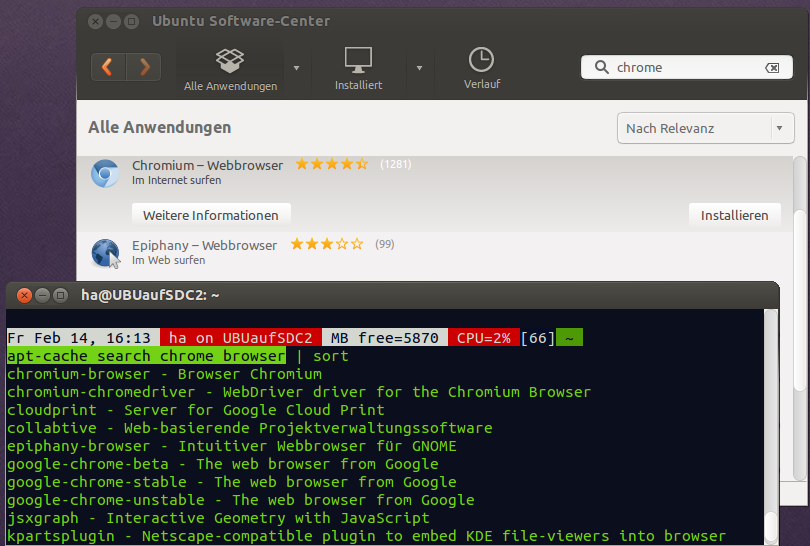
Für den einfachen Zugang zu diesen Repositories hat fast jede Distribution ihre eigene Lösung. Dabei bieten das Ubuntu-Software-Center oder das vergleichbare Software-Center unter Linux Mint sicher den komfortabelsten Weg. Die auf allen Debian/Ubuntu-basierten Systemen (Mint, Xubuntu, Elementary OS, Bodhi) funktionierende und daher hier bevorzugte Methode führt aber zum Tool apt (Advanced Packaging Tool) auf der Kommandozeile. Folgender Befehl sudo apt-get install vlc
installiert auf allen vorher empfohlenen Systemen (außer Puppy Linux) den VLC-Mediaplayer. Vorangestelltes sudo verschafft die notwendigen Rechte. Die Nutzung dieser apt-Kommandozeilenvariante wird dadurch vereinfacht, dass Sie den Paketnamen (hier „vlc“) nicht unbedingt wissen müssen. Ein weiterer apt-Befehl apt-cache search hilft bei der Suche eines Paketnamens: apt-cache search browser chrome
Hier erfahren Sie etwa, dass der Paketname für den Browser Chrome „google-chrome-stable“ und für dessen Open-Source-Klon Chromium „chromium-browser“ lautet. Ebenso können Sie thematisch filtern und sich etwa mit apt-cache search dateimanager
alternative Dateimanager der Repositories auflisten lassen. Die Installation erfolgt dann wieder mit dem oben genannten apt-Befehl und dem ermittelten Paketnamen: sudo apt-get install google-chrome-stable
Ist ein Paketname bekannt, ist apt-get die schnellste und allgemeingültigste Installationsmethode.
Software-Suche im Software-Center und auf Kommandozeile: Die apt-Befehle haben den Vorteil, dass sie unter jeder Debian/Ubuntu-Variante funktionieren.
Multimedia-Dateien unter Linux
Bildformate, Musikformate und Videos sind größtenteils plattformübergreifend und verursachen keine Probleme beim Umzug von Windows nach Linux.
Bildformate: Vorinstallierte Bildviewer wie eog (Eye of Gnome, „Bildbetrachter“) oder gthumb kennen alle gängigen Formate. Diese reinen Viewer genügen für Alltagsansprüche mit Thumbnail-Übersicht, Diashow und einfachsten Darstellungsfunktionen wie Drehen der Bilder. Zusätzliche Bearbeitungsfunktionen und eine Datenbank zur Bildverwaltung bietet Shotwell (so auch der Paketname), das unter Ubuntu zum Standard gehört. Anspruchsvolle Bildbearbeitung leistet Gimp, das sämtliche verbreitete Bildformate beherrscht, auch PSD-Photoshop oder Postscript (PS und EPS). Gimp – mit gleichlautendem Paketnamen -ist bei Linux Mint vorinstalliert, bei den meisten Distributionen hingegen nicht.
Der Viewer Xnviewmp 0.64 beherrscht auch exotische Bildformate (insgesamt 500) und ist sowohl unter Windows wie unter Linux zuhause. Das deb-Installationspaket muss allerdings über die Herstellerseite (www.xnview.com) bezogen und dann installiert werden.
Bei Pixelgrafiken wie JPG- oder PNG-Fotos sind generell keine Probleme zu erwarten. Bei proprietären Formaten von Adobe Photoshop, Adobe Illustrator, Corel Draw ist hingegen unter Linux mit Gimp und Inkscape mit Fehlern zu rechnen.
Musikformate: Ob MP3, WMA, FLAC, AAC, WAV oder OGG – die Standardplayer der einzelnen Distributionen spielen alles ab. Die Frage ist daher eher, ob der Umfang des Standardplayers genügt: Ein Multitalent für alle Fälle ist Banshee (Produktname und Paketname), der alle Audioformate abspielt, eine Medienverwaltung mitbringt und CDs rippen kann. Der Alleskönner sammelt auch Podcasts ein und integriert Internet-Radiosender. Im lokalen Netz spielt Banshee von UPnP-Servern. Wer gleichzeitig noch Windows nutzt, kann den plattformübergreifenden Player auch dort verwenden. Eine schlankere Alternative ist der ebenfalls plattformübergreifende Player Clementine (Paketname gleichlautend).
Videos und DVDs: Wo immer Videos und Filme genutzt werden und die Allzweckwaffe VLC nicht vorinstalliert ist, sollten Sie dies mit sudo apt-get install vlc nachholen. Kein anderer Player besitzt annähernd die Fehlertoleranz und den Funktionsumfang des Videolan Clients. Mit aktiviertem libdvdread4 spielt der VLC-Player auch DVDs ab. Diese DVD-Komponente laden Sie mit folgendem Befehl nach sudo apt-get install libdvdread4
und starten anschließend das Install-Script: cd /usr/share/doc/libdvdread4/
sudo sh install-css.sh
Office-Dateien, PDF und mehr
Das auf größeren Distributionen standardmäßig installierte Libre Office (Paketname libreoffice) lädt und bearbeitet mit Ausnahme von Access-Datenbanken im Prinzip alle Dateien, die mit altem und neuem Microsoft Office erstellt wurden (97 bis 2013).
100-prozentige Kompatibilität ist aber nicht erreichbar: Neuestes Word und Excel bieten einige Format-Funktionen und Diagramm-Typen, die Libre Office nicht kennt. Korrigierbare kleinere Probleme gibt es bei Tabellen und Bilder, ferner bei Inhaltsverzeichnissen in der Textverarbeitung. Pivot-Tabellen in der Tabellenkalkulation und neuere Videofunktionen von Powerpoint sind ebenfalls nicht voll kompatibel.
Bei nur lesender Nutzung sind diese kleinen Inkompatibilitäten kein Problem, bei der Weiterbearbeitung müssen Sie aber gegebenenfalls nachbessern. Definitiv nicht kompatibel sind VBA-Makroprojekte, die aber zumindest erhalten bleiben.
Gegen einige Probleme hilft das Zurückspeichern ins ältere DOC-, XLS- und PPT-Formate mit Microsoft Office, um die Dateien dann mit Libre Office bearbeiten zu können.
Weitreichende, aber nicht vollständige Kompatibilität: Bei einigen speziellen Funktionen und Formatierungen muss Libre Office nachbearbeiten oder ganz passen.
RTF, Text, PDF, EPUB: Während für RTF-Format erneut Libre Office (Writer) zuständig ist, lesen Sie puren Text mit dem Editor Gedit. Für PDF-Dateien ist in vielen Distributionen der „Dokument-Betrachter“ Evince zuständig. Bei PDF wie für manches Text-Format eignet sich aber auch ein Browser wie Firefox oder Chrome.
Für das elektronische Buchformat EPUB ist kein Standardprogramm installiert: Die große Lösung ist das Nachrüsten des kostenlosen Calibre, für gelegentliches Lesen reicht aber eine Erweiterung für Firefox oder Chrome.
ZIP, RAR, CAB: Für gepackte Archive aller Art gibt es die „Archivverwaltung“. Der Programm- und Paketname lautet file-roller. Das Tool beherrscht Linux-typische Archive wie TAR und GZ ebenso wie die unter Windows verbreiteten Formate ZIP, 7Z und RAR, kann darüber hinaus auch mit ISO-Images und Windows-CAB-Dateien umgehen.
Kontinuität im Browser
Die unter Windows wie Linux populären Browser Chrome/Chromium und Firefox machen es einfach, Browser-Einstellungen, Web-Kennwörter, Themes und Lesezeichen automatisch von Windows nach Linux zu übernehmen. Voraussetzung ist nur, dass Sie zunächst unter Windows die Browser-Synchronisierung aktivieren und dies unter Linux mit demselben Browser wiederholen:
Google Chrome und Chromium machen die Synchronisierung besonders einfach. Sie brauchen nur ein Google-Konto. Über das Menü „Einstellungen“ oder die Adresse „chrome://settings/“ können Sie sich „In Chrome anmelden“ und dann den Umfang der Synchronisierung bestimmen. Alles zu synchronisieren ist am bequemsten. Danach erhält jeder Browser Chrome/Chromium, den Sie unter Windows oder Linux auf diese Weise einstellen, dieselben Lesezeichen, Erweiterungen, Designs.
Firefox bietetdie Synchronisierung unter „Firefox -> Einstellungen -> Sync“. Sie benötigen ein Konto auf dem Mozilla-Server und wählen daher „Firefox-Sync einrichten“, anschließend „Neues Benutzerkonto anlegen“. Beim Firefox am Linux-Rechner wählen Sie unter „Einstellungen ->Sync -> Firefox-Sync einrichten“ die Optionen „Ich habe ein Benutzerkonto“ und „Ich habe das Gerät nicht bei mir“. Dann geben Sie die Firefox-Sync-Kontodaten ein.
Leichte Übung Browser-Umzug: Die Synchronisierung in Chrome und Firefox sorgt für plattformübergreifende Vereinheitlichung. Den Umfang bestimmen Sie selbst (hier unter Chrome).
Kontinuität beim Mail-Programm
Sofern Sie Ihre Mails im Browser erledigen (Web-Mailer), ist keinerlei Umstellung erforderlich. Nicht viel anders liegt der Fall, wenn Sie zwar eine lokale Mail-Software, dort aber statt POP3 das IMAP-Protokoll verwenden. Dann liegen alle Mails auf dem Server und es genügt im Linux-Mailprogramm das Einrichten des Mail-Kontos.
Relativ einfach gestaltet sich der Umzug auch, wenn Sie unter Windows das plattformübergreifende Mail-Programm Thunderbird nutzen. Thunderbird trennt konsequent zwischen Programm- und Benutzerdaten. Letztere befinden sich unter Windows im Ordner %appdata%\Thunderbird\Profiles\[xxxxxxxx].default, wobei das 8-stellige „xxxxxxxx“ für eine zufällig generierte Zeichenkombination steht. Wenn Sie alle Daten dieses Ordners kopieren und unter Linux im Pfad ~/.thunderbird/xxxxxxxx.default/ einfügen, können Sie sofort wie gewohnt mit allen Mails und Einstellungen weiterarbeiten. Vor der Aktion muss Thunderbird unter Linux installiert werden und mindestens einmal gelaufen sein, damit der Ordner ~/.thunderbird/xxxxxxxx.default/ existiert. Löschen Sie dort vor der Kopieraktion alle Dateien, die Thunderbird beim Erststart automatisch erstellt hat.
Thunderbird kann auch aushelfen, um die Daten zunächst aus Microsoft Outlook zu importieren. Diese Option bietet das Mail-Programm beim Setup automatisch an. Danach können Sie das Thunderbird-Profil wie auf oben beschrieben nach Linux transportieren.
Windows-Programme über „PlayOnLinux“
Wenn Linux ein unbedingt benötigtes Programm oder Tool nicht bietet, bleiben immer noch zwei Alternativen – die Virtualisierung eines kompletten Windows-Systems (siehe unten) oder der Einsatz der Windows-Laufzeitumgebung Wine. Mit Wine lassen sich viele Windows-Programme unter Linux betreiben. Die Konfiguration von Wine ist aber alles andere als trivial, zumal für verschiedene Windows-Software unterschiedliche Wine-Versionen benötigt werden. Die komfortablere Alternative heißt „PlayOnLinux“, das Sie über sudo apt-get install playonlinux
nachinstallieren. Meist muss auch noch das kleine Download-Tool Curl installiert werden.
PlayOnLinux ist ein grafisches Werkzeug für Wine und bringt bei der Installation ein aktuelles Wine automatisch mit. Wenn ein Programm eine andere Wine-Version bevorzugt, erledigt PlayOnLinux auch dessen Einrichtung bei der Installation mit. Das Tool erstellt im Pfad ~/.PlayOnLinux/wineprefix jeweils eine eigene virtuelle Windows-Partition für jedes installierte Programm. Das Verfahren ist relativ aufwändig und sollte daher nicht gedankenlos für jede Marginalie stattfinden.
Ursprüngliches Ziel des Wine-Frontends war es, einige Windows-Spiele besonders komfortabel lauffähig zu machen: So werden populäre Titel Spiele wie World of Warcraft, die Diablo-Serie oder Fallout 3 unterstützt. In der Zwischenzeit hat PlayOnLinux aber auch normale Windows-Programme wie Office 2010 oder Dreamweaver im Repertoire. Für kostenpflichtige Programme brauchen Sie normale Installationsmedien, kostenlose Programme wie Google Picasa oder 7-Zip installiert PlayOnLinux aus dem Internet in die virtuelle Windows-Laufzeitumgebung.
Vorgabe-Software installieren: Wenn Sie PlayOnLinux starten, klicken Sie zunächst auf „Installieren“. Das damit geöffnete Installationsmenü zeigt zahlreiche Windows-Programme und Spiele, für die es bewährte Installations-Scripts gibt. Mit der Auswahl und dem „Installieren“ dieser Software-Vorgaben sind Sie auf der sicheren Seite.
PlayOnLinux: Das Wine-Frontend hat Windows-Spiele und eine Reihe von Office- und Grafik-Programme im Repertoire. Auch Experimente mit nicht explizit unterstützter Software können sich lohnen.
Die manuelle Variante: Ist die gewünschte Software in den Vorgaben nicht enthalten, können Sie – ohne Gewähr – folgenden Weg versuchen: Im Installationsmenü klicken Sie auf ganz unten auf „Installiere ein Programm, das nicht aufgelistet ist“. Damit startet die manuelle Installation, bei der Sie die Option „Installiere ein Programm in einem neuen virtuellen Laufwerk“ anklicken und für die neue Umgebung einen Namen vergeben. Den nächsten Dialog überspringen Sie mit „Weiter“, sofern Sie mit den dortigen Optionen nichts anfangen können. Nun entsteht eine generische Windows-Umgebung unter ~/.PlayOnLinux/wineprefix /[Name], in die Sie im nächsten Schritt das Windows-Programm installieren. Ob die Software dann ohne spezielle Anpassung und Optimierung in dieser Umgebung funktionieren wird, ist ein Experiment mit ungewissem Ausgang.
Manuelle Variante und portable Software: In eine einmal manuell erstellte Laufzeitumgebung können Sie unter ~/.PlayOnLinux/wineprefix/Suite/drive_c/Program Files beliebige portable Programme einfach mit dem Dateimanager kopieren. Danach gehen Sie im Hauptdialog von PlayOnLinux auf „Konfigurieren“ und markieren den Namen der betreffenden Laufzeitumgebung. Nun erhalten Sie die Schaltfläche „Lege eine neue Verknüpfung dieses virtuellen Laufwerks an“, die eine Suche nach ausführbaren Windows-Executables (*.exe) startet. Hier klicken Sie auf die gewünschte Programmdatei und auf „Weiter“. Dadurch entsteht ein neuer Programmeintrag im Hauptdialog, zusätzlich eine Desktop-Verknüpfung. Ob das portable Programm dann tatsächlich läuft, erweist sich nach Doppelklick. Der Erfolg ist ungewiss, aber Sie können in einer einzigen Laufzeitumgebung durch schlichtes Kopieren in den virtuellen Programme-Ordner Dutzende von Programmen ausprobieren. Ergiebige Quellen für portable Windows-Software sind http://portableapps.com und www.lupopensuite.com.
Portable Programme: Software, die keine Installation benötigt, kopieren Sie einfach unter /Program Files/ des virtuellen Laufwerks. Ob sie dann läuft, ist den Versuch allemal wert.
Virtuelles Windows unter VirtualBox
Wird Ihre Windows-Software von Wine und PlayOnLinux nicht unterstützt, können Sie auf gut ausgestatteten Rechner ein komplettes Windows unter VirtualBox installieren und dort dann die benötigte Software. Beachten Sie, dass die Testversionen von Windows 7 oder XP auch in der virtuellen Maschine nach 30, maximal 90 Tagen ablaufen.
VirtualBox erhalten Sie im jeweiligen Software-Center oder über den Paketnamen virtualbox auf Kommandozeile. Ein heruntergeladenes Windows-ISO-Image richten Sie dort über „Maschine -> Neu“, Namensvergabe, RAM-Vorgabe und Aktivieren einer „Bootfestplatte“ ein. Das nachfolgende Windows-Setup ist identisch mit einer normalen Installation.
Windows unter Linux: Unter VirtualBox installieren Sie ein komplettes Windows mit der gewünschten Software. Der Rechner sollte dafür vier GB RAM oder mehr besitzen.
Windows, Linux oder Mac-OS: Alles, was am Computer geschieht, setzt eine irgendwo gespeicherte Datei voraus. Anhand des Dateisystems NTFS skizzieren wir, wie Betriebssysteme die Dateien verwalten.
Den meisten Platz auf Ihrer Festplatte belegen Benutzer- und Programmdateien. Diese Daten können Sie sich im Windows-Explorer oder über Anwendungsdialoge anzeigen lassen. Auf gewünschte Dateien greifen Sie über die Ordner- und Dateinamen zu. Doch was geschieht unter der Motorhaube des Betriebssystems, wenn Sie ein Verzeichnis öffnen oder eine Datei laden? Zur Klarstellung: In diesem Beitrag geht es um die Logik des Dateisystems, nicht um die Arbeitsweise von Festplatten.
Master File Table und Cluster
Die Tatsache, dass sich Dateien über Namen, Extensionen oder Datumsangaben aufrufen oder filtern lassen, ist ein scheinbar selbstverständlicher Systemservice. Intern erfordert das aber einigen Verwaltungsaufwand, denn das zugrundeliegende Dateisystem hat mit Namen nichts am Hut: Es verwaltet die Dateien anhand durchnummerierter Zuordnungseinheiten – Blöcke oder Cluster. Die Einteilung einer Festplattenpartition in solche Cluster erfolgt bei der Formatierung, wobei ein einzelner Cluster in der Regel die Größe von vier Kilobyte erhält. Kleinere oder größere Cluster sind optional möglich. Ebenfalls bei der Formatierung wird ein Verwaltungsregister erstellt, das künftig alle Dateien und Ordner aufnimmt. Unter Windows NT (XP, Vista, 7, 8) ist dies die versteckte Datei $MFT im Root-Verzeichnis, die Master File Tabelle. Diese Mutter aller weiteren Dateien erhält vorab ein Achtel des kompletten Speicherplatzes reserviert.
Für den Benutzer stellen sich die Daten als hierarchisch strukturiert dar. Tatsächlich handelt es sich um einen Byte-Chaos, das nur durch das Master File Table und durch Zeiger auf die passenden Cluster geordnet wird. Programm, Text, Bild – alles liegt in kunterbuntem Nebeneinander auf der Platte, oft auch in Bruchstücken (Fragmenten). Nicht einmal zwischen Ordner und Datei besteht ein fundamentaler Unterschied: Ein Ordner ist wie eine Datei auch nur ein Datensatz in der MFT, lediglich mit dem Attribut „Ordner“. Und das Ordnerattribut bedeutet nur, dass der Inhalt in der MFT (oder in zusätzlichen Clustern) lediglich aus weiteren Dateinamen besteht. Selbst der Partitionsname (Label) ist ein MFT-Datensatz und somit eine Datei.
Wenn möglich, schreibt das Dateisystem den kompletten Inhalt einer Datei oder eines Ordners direkt in das Master File Table. Da ein Datensatz in der MFT aber typischerweise nur ein KB (1024 Bytes) umfasst, gelingt dies nur bei sehr kleinen Dateien (< ca. 800 Bytes) und nur bei Ordnern mit sehr wenigen Untereinträgen. In den meisten Fällen muss der Dateiinhalt außerhalb der MFT in freien Festplatten-Clustern abgelegt werden. Der Datensatz der MFT enthält aber in jedem Fall an Byte-definierter Stelle den Dateinamen und weitere Eigenschaften wie das Erstelldatum, die Dateirechte, das Schreibschutzattribut oder das Attribut „Verschlüsselt“.
Suche nach Dateien und Ordnern
Nehmen wir an, Sie klicken im Explorer auf eine Datei Rechnung_034-2014.docx auf. Woher weiß das System, dass es den Inhalt dieser Datei etwa aus den Clustern 12057, 12058 und 12116 zu laden hat? Und woher weiß das System, welche Dateinamen es anzeigen soll, wenn Sie im Explorer auf „Dokumente“ klicken?
Anhand der kompletten Pfadangabe beginnt die Suche immer auf der obersten Ebene in der MFT. Dort findet sich der Eintrag für den ersten Ordnernamen im Pfad, in dessen Inhalt geht die Suche dann weiter zum nächsten Unterordner gemäß Pfadangabe bis hinunter zur gesuchten Datei.
Das Ansteuern von Cluster außerhalb der MFT verläuft relativ simpel anhand eines Cluster-Zeigers wie ihn die nachfolgende Abbildung skizziert:
Zunächst steht die Anzahl der Cluster des gesuchten Clusterblocks. Es kann sich um einen einzigen Cluster oder um Tausende handeln. Danach erscheint in hexadezimaler Darstellung die Nummer des ersten Clusters in diesem Block. Wenn die Datei unfragmentiert ist, also der komplette Inhalt in einer zusammenhängenden Clusterfolge abgelegt ist, genügt es, den Startcluster anzuspringen und ab dort die angegebene Anzahl von Cluster einzulesen. Bei fragmentierten Dateien folgt im MFT-Datensatz ein weiterer, analoger Eintrag, wieder mit Clusteranzahl und dem nächsten Startcluster. Zur Terminierung aller Cluster-Angaben steht in der MFT am Ende immer ein „00“. Sind für eine große Ordner oder für große fragmentierte Dateien viele Clusterblöcke notwendig, reicht ein MFT-Datensatz (mit 1 KB) für diese Infos nicht mehr aus: Dann wird ein Hauptdatensatz als solcher markiert, und der Rest der Infos in weitere Datensätze geschrieben.
Für jede neue Datei und jeden Ordner muss die MFT um einen Datensatz erweitert werden. Wenn nicht mehr benötigte, löschmarkierte Datensätze vorhanden sind, werden zunächst diese Datensätze neu überschrieben. Trotzdem wächst die MFT beständig, denn Löschaktionen machen zwar Platz für neue Einträge, verkleinern aber nicht mehr den Umfang der MFT.
spezialtoos wie hier Sysinternal’s Diskview können die Clusterblöcke einzelner Dateien detailliert anzeigen.
Checkdisk und Forensik
Kommt es nach Stromausfällen oder Abstürzen zu Fehlern in der Master-Dateitabelle, sind die betroffenen Daten meist irreparabel geschädigt. Mehrere Verbesserungen gegenüber älteren Dateisystemen verringern die Gefahr solcher Datenverluste: So führen NTFS oder Ext4 ein Journal über alle Schreibvorgänge, die eine Rückkehr zum letzten konsistenten Zustand erlauben. Das jüngere Transactional NTFS (seit Windows Vista) puffert zusammengehörige Schreibvorgänge, bis sichergestellt ist, dass die komplette Aktion erfolgreich zu Ende geführt werden kann.
Wenn ein System trotzdem Inkonsistenzen feststellt und Checkdisk-Reparaturen durchführt, ist danach zwar die Dateitabelle wieder in Ordnung, die eingesammelten Fragmente in Clustergröße sind aber in der Regel wertlos. Es erfordert die Kenntnis und Geduld eines IT-Forensikers, aus den Byte-Mustern von Clustern binäre Dateitypen zu erkennen und die passenden Fragmente in der richtigen Reihenfolge wieder zusammenzusetzen.
Praktische Hinweise zu Dateisystemen
Dateisysteme wie NTFS, Ext4 oder FAT32 unterscheiden sich deutlich. Mit der Wahl eines Dateisystems wird die Mehrzahl der PC-Nutzer aber nur selten konfrontiert. Selbst externe USB-Festplatten sind heute meist schon vorformatiert. Trotzdem lohnt es, wesentliche Vor- und Nachteile zu kennen: NTFS für Windows: Aufgrund der Anforderungen eines Multiuser-Systems mit Rechteverwaltung erlaubt neueres Windows für die Systempartition nur noch das angestammte Dateisystem NTFS. Auf anderen Partitionen wird NTFS bei der Formatierung vorgeschlagen. Ext4 für Linux: Linux-Systeme legen – aus ähnlichen Gründen wie Windows NTFS – ihr angestammtes Ext4 (Ext2, Ext3) als Dateisystem nahe. Eine andere Wahl ist zwar möglich, aber nicht zu empfehlen. FAT32 für Datenaustausch: Bei der Formatierung externer USB-Datenträger kann das alte und einfache FAT32 als kleinster gemeinsamer Nenner erste Wahl sein. FAT32 kennt keine Rechteverwaltung, und jedes Windows, Linux, Mac OS liest und beschreibt FAT32-Datenträger problemlos. Die maximale Dateigröße beträgt vier GB. exFAT: Unter jüngerem Windows lassen sich externe Datenträger mit exFAT formatieren, das unter anderem das Dateigrößenlimit von FAT32 aufhebt. exFAT-Volumes sind mittlerweile für alle Nicht-Windows-Systeme lesbar, wobei etwa unter Linux nur ein kleines Tool nachinstalliert werden muss.
Seit sieben Jahren gilt das Dateisystem BTRFS als Linux-Standard der Zukunft. Es bietet wegweisende Funktionen mit fundamentalen Vereinfachungen bei der Datenträger-Administration. Der Status Quo ist aber immer noch eine Baustelle.
Dateisysteme sind die fundamentale Software-Schicht auf Betriebssystem-Ebene, um Dateien und Ordner auf den Datenträgern zu verwalten. Die letzten 25 Jahre Dateisysteme sind leider geprägt von kurzsichtigen Entwicklungen, denen schnellere und größere Datenträger umgehend wieder ihre Grenzen aufwiesen. Zeitgemäße Dateisysteme sind aktuell Ext4 unter Linux, NTFS unter Windows und HFS+ unter Mac OS. Die wichtigsten Eigenschaften sind der effiziente Umgang mit dem Plattenplatz, Metadaten inklusive Benutzerrechte, flexible Erweiterbarkeit durch zusätzliche Platten, Größenänderung bestehender Partitionen, (praktisch) unbegrenzte Datei- und Partitionsgrößen, Dateiverschlüsselung, Komprimierung, Organisationshelfer wie Symlinks und Hardlinks. Dies alles verspricht BTRFS – und noch deutlich mehr.
Die Vorteile von BTRFS
BTRFS ist die Abkürzung für B-Tree-Filesystem (wertend auch für „Better FS“). Die Organisation der Datenblöcke in B-Trees ist aber nicht signifikant für BTRFS, da diese auch in Ext4, NTFS oder HFS+ stattfindet. Die Highlights liegen woanders:
* BTRFS bietet Snapshots, die mit einem Befehl den Partitionszustand sichern (btrfs subvolume snapshot). Durch späteres Umbenennen des Mountpunkts und Einhängen des älteren Snapshots gilt wieder der gesicherte Zustand.
* BTRFS unterstützt RAID und Subpartitionen direkt. So erfordert das Hinzufügen eines weiteren Datenträgers lediglich einen Befehl, der das Gerät in den Verzeichnisbaum mountet (btrfs device add /dev/[xxx] [Mountpunkt]).
* BTRFS kann geladene Datenträger mit einem Befehl (btrfs filesystem resize [Größe] [Mountpunkt]) im Handumdrehen vergrößern oder verkleinern.
* BTRFS fasst mit einem Befehl (mkfs.btrfs /dev/sd[n] /dev/sd[m]…) zwei oder mehr Datenträger zu einem Speicherplatz zusammen.
* BTRFS ist ein COW-Dateisystem („Copy On Write“): Das Ändern von Dateien wird beschleunigt, indem das Dateisystem zunächst alle neuen Blöcke in einen freien Speicherplatz, ohne ursprüngliche Datei zu verändern.
* BTRFS nutzt interne Komprimierung (optional), defragmentiert selbständig im laufenden Betrieb und vermeidet Platzverschwendung bei sehr kleinen Dateien.
* BTRFS kann vorhandene Ext[n]-Datenträger, sofern ausgehängt, mit dem Befehl btrfs-convert /dev/sdXY sehr schnell nach Btrfs umwandeln.
Diese – nicht vollständige – Liste macht deutlich: BTRFS kann insbesondere Administratoren das Leben erleichtern, die Stunden mit dem Erweitern und Ersetzen von Speicherkapazitäten verbringen.
Mit BTRFS formatieren: Für Spezialisten wie hier Gparted gehört das Dateisystem längst zum Standardrepertoire.
BTRFS in der Praxis: Einige Beispiele
Schon vor fünf Jahren hielt BTRFS Einzug in den Linux-Kernel, nämlich ab Version 2.6.29. Aktuelle Linux-Versionen haben eine Kernel-Version mit führender „3“ und sind somit allesamt in der Lage, BTRFS-Partitionen zu nutzen und zu bearbeiten. Inzwischen kann BTRFS bei den meisten Distributionen auch schon bei der Installation als Dateisystem des Betriebssystems gewählt werden. Geschieht dies, lädt das Setup die notwendigen BTRFS-Werkzeuge automatisch nach, andernfalls können Sie das manuell erledigen – etwa unter Ubuntu mit diesem Befehl: sudo apt-get install btrf-tools
Jegliche Administration mit diesen Tools findet derzeit mit root-Rechten auf der Kommandozeile statt. Einzige Ausnahme ist das grafische Tool yast2-snapper unter Open Suse, das allerdings auch erst manuell nachinstalliert werden muss.
Um sich risikolos mit den Möglichkeiten vertraut zu machen, können Sie etwa mit USB-Sticks experimentieren. Eventuelle Daten gehen bei folgendem Kommando verloren: sudo mkfs.btrfs /dev/sdc /dev/sdd
Damit legen Sie zwei (ausgehängte) Datenträger zu einem logischen Volume zusammen. Um diesen Speicherplatz einzuhängen, benötigen Sie ein leeres Verzeichnis und einen Mount-Befehl: sudo mount /dev/sdc ~/Sticks
Es spielt keine Rolle, welche der beiden Device-Kennungen Sie dabei verwenden (hier „sdc“ oder „sdd“). Einen weiteren Datenträger fügen Sie mit diesem Befehl dazu: sudo btrfs device add /dev/sdf ~/Sticks/
Kontrolle über den Datenträgerverbund bieten folgende Kommandos: sudo btrfs filesystem show
df –h ~/Sticks
Der erste Befehl zeigt die zugehörigen Original-Laufwerke, der zweite Kapazität, Device-Namen und Mountpunkt des virtuellen Volumes.
Wie schnell BTRFS Größenänderungen auf einem Volume oder einem Verbund erledigt, zeigt dieser Befehl: sudo btrfs filesystem resize -4g ~/Sticks
Als letztes Beispiel legen wir einen Snapshot des Datenträgerbunds an: sudo btrfs subvolume snapshot ~/Sticks ~/Sticks/Backup
Die Aktion ist auch bei größeren Laufwerken blitzschnell erledigt, da es sich vorläufig nur um einen Zeiger auf identische Dateiobjekte handelt. Erst bei Änderungen, die Sie auf dem Datenträger vornehmen, muss BTRFS die Originalversion für den Snapshot gesondert speichern. Der Snapshot „Backup“ wird dauerhaft den Originalzustand anzeigen und diesen erhalten, egal was im Originalordner geschieht. Einen Restore-Befehl für Snaphots gibt es nicht (abgesehen vom oben erwähnten Yast-Tool); für das Restore wird einfach das bisherige Original ausgehängt und der Snapshot eingehängt.
Größenänderung auf BTRFS: Die Aktion kostet keine Sekunde. Für den Befehl muss man nur den Mountpunkt kennen, aber nicht den oder die verwendeten Datenträger.
BTRFS als Baustelle
Die technischen Möglichkeiten von BTRFS sind beeindruckend, aber es fehlt an der Integration in das Gesamtsystem. Die üblichen Dateimanager können mit zusammenhängenden BTRFS-Volumes nichts anfangen, machen falsche Größenangaben und zeigen statt einem BTRFS-Verbund die einzelnen Datenträger in der Geräteliste, obwohl darauf kein Zugriff mehr möglich ist. Nebenbei muss man mit Rechteproblemen rechnen, weil die mit root-Rechten erstellten BTRFS-Partitionen erst mal nur root den Schreibzugriff erlauben.
Die ausschließliche Administration über die Kommandozeile ist vertretbar, wenn man Administratoren als die eigentliche Zielgruppe annimmt. Selbst dann, wenn das so bleiben soll, ist aber noch viel zu tun: Einige hier größtenteils nicht erwähnte Befehle sind derzeit noch fehlerhaft. So ist es uns nicht gelungen, unter Ubuntu Ext4-Laufwerke nach BTRFS zu konvertieren. Bekannt ist ferner, dass die Entnahme eines Laufwerks mit btrfs device delete nicht funktioniert. Gefährlicher sind ungenügend fehlertolerante Befehle wie btrfs-debug-tree, die zu ernstem Datenverlust führen können.
Wer heute im Internet nach BTRFS fahndet, wird noch eine Reihe weiterer Problemfelder finden: Instabilität und exorbitanter CPU-Verbrauch werden ebenso moniert wie ein deutlich langsamerer Bootvorgang und Unverträglichkeiten mit dem Grub-Bootloader.
Fazit: Wer sich heute auf BTRFS einlässt, braucht Mut und Einarbeitungszeit. Aber BTRFS wird kommen. Die Funktionen und Leistungsmerkmale sind zu beeindruckend, um sie auf der Ziellinie fallen zu lassen. Der Weg zu einem Dateisystem für Profis ist auch nicht mehr allzu weit, aber auf dem Endanwender-Desktop hat das Dateisystem in absehbarer Zeit nichts verloren.
Grafische Snapshot-Verwaltung: Open Suse hat mit yast2-snapper das bislang einzige grafische BTRFS-Werkzeug im Angebot. Ansonsten ist BTRFS-Verwaltung ein Terminal-Job.
Während Linux mit Windows-Dateisystemen kein Problem hat, ist das umgekehrt nicht ganz so einfach: Partitionen vom Typ Ext2, Ext3, Ext4, wie sie die meisten Linux-Systeme anlegen, sind für Windows unbekannt und unlesbar.
Windows-Dateimanager inklusive dem Windows-Explorer zeigen Datenträger und Partitionen mit Linux-Dateisystemen erst gar nicht an. In der Datenträgerverwaltung erscheinen selbige zwar mit Größenangabe, aber ohne Label, Laufwerksbuchstabe und Dateisysteminfo; die einzige mögliche Aktion wäre dort „Volume löschen“. Dabei wäre es etwa auf Multiboot-Systemen wichtig, über Windows auf die Linux-Daten zugreifen zu können ebenso wie dies umgekehrt möglich ist. Noch dringender stellt sich das Zugriffsproblem, wenn ein NAS-Gerät oder ein Linux-Rechner defekt wird und der Anwender mit seinem verbliebenen Windows-System die Daten von der Festplatte des defekten Geräts benötigt.
Plug-in für den Total Commander: Der Diskinternals Linux Reader arbeitet auch in diesem Dateimanager. Neben Linux-Partitionen mountet er auch die virtuellen Festplatten von Virtualisierungssoftware.
Lesezugriff mit Diskinternals-Tool
Es gibt Abhilfe: Unter Windows immerhin lesenden Zugriff auf Partitionen mit Ext2, Ext3, Ext4 (und weitere) erlaubt die Freeware Linux Reader 1.9 von Diskinternals. Die Software bringt neben dem Readonly-Festplattentreiber auch einen sehr komfortablen Explorer-ähnlichen Dateimanager mit. Der zeigt Linux-Partitionen neben den Windows-Partitionen mit ihrem Mountpunkt (meist „/“) unter „Hard Disk Drives“ an und bietet Zugriff auf alle Verzeichnisse und Dateien. Mit Rechtsklick und „Save“ können Sie hier gesuchte Daten in das Windows-System exportieren. Der schicke Dateimanager des Linux Reader kann aber nicht wegkompensieren, dass das nachfolgend beschriebene Paragon ExtFS 2.73 die technisch überlegene Lösung bietet – jedenfalls für den Zugriff auf Linux-Partitionen. Zu erwähnen ist das Diskinternals-Tool deshalb, weil es außerdem mit „Drives -> Mount Image“ die virtuellen Festplatten aller namhaften Virtualisierungsprogramme mounten kann. Außerdem verrichtet es seit Jahren seine Arbeit als Plug-in im sehr beliebten Total Commander. Wer diesen orthodoxen Dateimanager unter Windows schätzt, sollte das Plug-in von www.ghisler.com/plugins.htm laden und das ZIP-Archiv im Total Commander doppelklicken. Danach erscheint es als „[Diskinternals Reader]“unter der „Netzwerkumgebung“ des Total Commanders und bietet dort denselben Funktionsumfang der Standalone-Software.
Ein Blick unter Windows in eine Konfigurationsdatei unter Linux: Der Linux Reader von Diskinternals ist Explorer-ähnlich komfortabel, bietet aber nur Lesezugriff.
Vollzugriff mit Paragon ExtFS
Paragon Software bietet mit Paragon ExtFS 2.73 für Windows einen Dateisystemtreiber für alle aktuellen Windows-Versionen, der die Linux-Dateisysteme Ext2, Ext3 und Ext4 mounten kann. Der Download der unter Windows kostenlosen und minimalistischen Software beträgt nur ein MB (das kostenpflichtige Gegenstück für Mac OS X ist in Optik und Bedienung deutlich aufwändiger). Unter Windows ist Paragon ExtFS für private Nutzung kostenlos, jedoch ist beim Setup eine Registrierung mit Namen und Mail-Adresse erforderlich. Die danach empfangene Mail von Paragon enthält Produktschlüssel und Seriennummer, womit Sie die Installation abschließen können. Beachten Sie beim Setup-Assistenten die Abfrage nach dem Autostart des Treibers („Run a program automatically when Windows starts.“). Dieses Kästchen sollten Sie nur aktivieren, wenn Sie den Zugriff auf Linux-Partitionen ständig benötigen. Die Software bietet später keine eigene Option, um einen Autostart ein- oder auszuschalten.
Nach der Installation lässt sich der Dateisystemtreiber entweder ad hoc manuell starten oder er lädt automatisch beim Windows-Start, sofern Sie dies bei der Installation angefordert haben. Es erscheint im Systray-Bereich der Taskleiste ein Icon „P“, das bei Rechtsklick eine Übersicht der gemounteten Ext-Partitionen anzeigt. Beim Doppelklick auf das „P“ erscheint eine etwas detailliertere Liste, auf der Sie die Linux-Laufwerke einzeln entladen können. Paragon ExtFS bindet beim Start standardmäßig alle Ext-Partitionen ein, die es finden kann. Unnötige Laufwerke können Sie in der Liste markieren und mit „Unmount“ entladen.
Der eigentliche Clou und die Ursache, warum die Software so minimalistisch ausfallen, liegt in der Integration im Windows-Explorer: Alle geladenen Ext-Laufwerke stehen in der „Computer“-Ansicht als „Lokaler Datenträger“ mit der Windows-üblichen Laufwerkskennung und dem Dateisystem „DOKAN“ zur Verfügung. Dokan ist die Software-Verbindungsschicht und virtuelles Dateisystem, das reale Dateisysteme unter Windows einbinden kann (analog FUSE unter Linux).
Auf diesen Laufwerken navigieren und arbeiten Sie genauso wie auf NTFS- oder FAT-Partitionen, sei es mit dem Windows-Explorer oder mit Anwendungs-Software. Paragon ExtFS ermöglicht auch Schreibzugriff, also das Ändern oder Löschen von Daten. Nutzen Sie diese Möglichkeit sicherheitshalber aber nur, wenn Sie eine notwendige Reparatur etwa einer Konfigurationsdatei beabsichtigen. Beim Lesen und Kopieren von Daten sind Sie hingegen immer auf der sicheren Seite.
Wenn Sie gemountete Linux-Laufwerke nicht mehr brauchen, müssen Sie diese nicht einzeln abmelden. Der einfachste Weg ist es, die Software im Systray mit „Exit“ zu beenden. Der Warndialog weist daraufhin, dass alle „Extended Filesystem volumes“ entladen werden. Sofern Sie genau das wollen, bestätigen Sie mit „OK“.
Paragon ExtFS im Systray: Hier lassen sich einzelne Ext-Partitionen entladen oder neu mounten. Geladene Partitionen erscheinen sofort im Windows-Explorer.
Man kombiniere ein stabiles Ubuntu, klassisch-ästhetische Optik, reiche Individualisierungsoptionen, eine komplette Software-Ausstattung und funktionale Extras. Das ist nicht visionär, aber pragmatisch – und mit Recht erfolgreich.
Während Linux auf dem Desktop im allgemeinen Bewusstsein immer noch mehr oder weniger mit Ubuntu gleichgesetzt wird, liegen die tatsächlichen Verhältnisse längst anders: Linux Mint (Version 18) heißt seit fünf Jahren die populärste Distribution, die inzwischen auf distrowatch.com doppelt so oft angeklickt wird als Ubuntu. Diese Beliebtheit muss Gründe haben. Welche Gründe das sind, fassen wir auf den beiden folgenden Seiten zusammen.
Cinnamon: Konservativ und ausgereift
Cinnamon ist der Standard-Desktop von Linux Mint. Die von Cinnamon angebotenen Bedienelemente treffen den Geschmack konservativer Linux-Nutzer, die von modernen Experimenten wie Gnome 3 oder Unity (Ubuntu) nichts halten. Cinnamon ist aber gleichzeitig ein Desktop, der jedem Umsteiger von Windows XP, Vista, 7 auf Anhieb ein neues Zuhause bietet.
Wichtigstes Standardelement des Cinnamon-Desktop ist das funktionale und attraktive Startmenü (mintmenu) mit den wesentlichen Shutdown-Optionen, einer Favoritenleiste und den Programmkategorien. Zudem gibt es ein globales Suchfeld, das auch Benutzerdateien berücksichtigt. Dieses zentrale und wuchtige Menü orientiert sich deutlich an den Konzepten älterer Windows-Versionen (Vista, 7) und distanziert sich ebenso deutlich von Gnome & Co. Das Menüangebot lässt sich mit Rechtsklick auf das Menü-Icon und „Einrichten -> Den Menübearbeiter öffnen“ beliebig anpassen.
Als zweites wichtiges Element gibt es eine Hauptleiste: Die bietet neben dem Menü-Starter einige Programmfavoriten, zeigt als klassische Taskleiste die aktiven Programme und kann ähnlich dem Windows-Systray (aber besser erweiterbar) eine Reihe weiterer Funktionen übernehmen. Typische Standards wie das Sitzungsmenü, Netzwerk-Control, Lautstärke oder Systemzeit hat auch ein Ubuntu im Hauptpanel, aber Linux Mint macht es mit Rechtsklick auf die Leiste und „Applets zur Leiste hinzufügen“ wesentlich leichter, dieses Standardelement nach eigenen Vorstellungen auszustatten. Einziges Manko der Hauptleiste ist die fehlende Option, selbige am rechten oder linken Rand auszurichten, was auf heutigen 16:9-Display oft die bessere Variante wäre.
Das Workspace-Konzept ist unter Linux fast überall Standard, aber keine andere Distribution hat das Umschalten zwischen virtuellen Arbeitsfläche so intuitiv perfektioniert wie Linux Mint. Einen traditionellen Umschalter können Sie sich als Applet in die Hauptleiste legen („Workspace switcher“). Über dieses Applet lässt sich nicht nur jede Arbeitsfläche, sondern jeder einzelne laufende Task anspringen. Die zweite, elegantere Option ist es, eine aktive Ecke mit der „Arbeitsflächenübersicht“ zu belegen. In dieser Übersicht können Sie einzelne Fenster per Drag & Drop von einem Desktop zum anderen verschieben.
Der Mint-Desktop ist im Gegensatz zu Ubuntu, das die Arbeitsfläche konsequent freihalten will, eine Spielwiese für Ordner, Dateien, Starter-Verknüpfungen und zusätzlichen Desklets. Das Meiste lässt sich direkt nach Rechtsklick auf den Desktop über das Kontextmenü konfigurieren (Starter-Verknüpfung, Desklet, Ordner, Hintergrundbild). Weitere Einstellungen, so die Menge der Standardlinks wie „Papierkorb“ oder „Netzwerk“ oder die Funktion der aktiven Ecken, sind in den Systemeinstellungen unter „Schreibtisch“ und „Aktive Ecken“ erreichbar. Das Einrasten der an den Bildschirmrand gezogenen Fenster entspricht dem Aero Snap jüngerer Windows-Versionen; es lässt sich unter „Systemeinstellungen -> Fenster: Kacheln und Randumschalten“ detailliert einstellen oder auch abschalten.
Virtuelle Desktops: Der Umgang mit Arbeitsflächen ist Mint besonders gut gelungen. Hier wird gerade ein Terminal-Fenster von einem Desktop auf den anderen gezogen.
Nimm Mint – und alles ist an Bord!
Keine andere Linux-Distribution ist ab Installation so komplett ausgestattet wie Mint. Zu den üblichen Verdächtigen wie Libre Office, Firefox, Thunderbird, Gimp, dem Banshee-Player oder der Brasero-Brennsoftware kommen hier noch der VLC-Player, ein Mint-eigenes „Datensicherungswerkzeug“ (mintbackup), eine Mint-eigene „Softwareverwaltung“ mit Bewertungssystem (mintinstall), ein kleiner „Upload-Manager“ (mintupload) und ein Troubleshooting-Tool für Funknetze (mintwifi auf Kommandozeile). Ein eher kontroverses Mint-Eigengewächs ist die „Aktualisierungsverwaltung“ (mintupdate) mit seinem eigenwilligen Ebenenkonzept.
Neben der sorgfältig zusammengestellten und umfassenden Software bringt Linux Mint 16 auch gleich alle Codecs mit, die zum Abspielen von DVDs sowie Audio- und Video-Formaten aller Couleur notwendig sind. Wir konnten in unserer buntgemischten Audio- und Videosammlung (mp3, ogg, wav, wma, avi, divx, flv, m2v, mkv, mp4, mpg, wmv, vob) kein Exemplar ausmachen, das die Standardplayer von Linux Mint abgelehnt hätten.
Wer sich über die Softwareverwaltung trotzdem das eine oder andere Spezialtool nachinstallieren will, nutzt standardmäßig die Paketquellen von Ubuntu und zusätzlich Mint-eigene Paketquellen (http://packages.linuxmint.com). Das garantiert einen riesigen Softwarefundus, den die Mint-Softwareverwaltung aktuell mit über 43000 Paketen angibt.
Mint hat sein eigenes Software-Center mit Kategorien und Bewertungen. Den Großteil der Pakete bezieht das System aber standardmäßig aus den Ubuntu-Repositories.
Mint ist anpassungsfähig und relativ sparsam
Der Minimalismus bei Ubuntu ist konzeptionell und zielt Richtung Tablets und Smartphones. Desktop-Anwender aber greifen zunehmend zu Linux Mint, weil es weitaus mehr Optionen zur Personalisierung und Individualisierung offeriert. Das beginnt schon mit den gegenüber Ubuntu deutlich erweiterten Möglichkeiten in den Systemeinstellungen. Zahlreiche Angebote für frische Themen und Hintergrundbilder, ferner ein fast schon verwirrendes Arsenal von „Applets“ (für das Hauptpanel), „Desklets“ (für die Desktop-Oberfläche, Widgets) und „Erweiterungen“ (für Cinnamon insgesamt) machen Mint auch für Bastler und Perfektionisten interessant.
Das System nimmt sich beim Start gut 350 bis 400 MB, im laufenden Betrieb dann auch bis zu 500 MB, bleibt damit aber im Schnitt mindestens 100 MB unter den Anforderungen von Ubuntu. Es eignet sich damit auch für schwächere und ältere Hardware. Geschwindigkeitsvorteile gegenüber Ubuntu sind aufgrund derselben Basis allerdings nicht zu erwarten.
Gut anpassbare Hauptleiste: Im rechten Bereich der Leiste lassen sich mit wenigen Klicks zusätzliche Controls unterbringen. Die Lautstärkeregelung ist Standard.
Zugriffe auf Datenfreigaben im heimischen Netz sind Routine für Linux-Systeme. Wer nur den einen oder anderen Transfer-Ordner benötigt, hat keinen Konfigurationsaufwand. Wer im lokalen Netzwerk mit einem Ubuntu-PC Daten austauschen will, braucht die Komponente Samba. Das gilt für den Zugriff auf (Windows-) Freigaben wie für eigene Freigaben. Für den Zugriff auf andere Rechner ist Ubuntu aber bereits standardmäßig konfiguriert, denn der Samba-Client ist ab Installation an Bord. Soll Ubuntu eine Server-Rolle übernehmen, also selbst Ordner freigeben, ist die Installation des Samba-Servers notwendig. Die wird aber komfortabel und automatisch angeboten, sobald Sie eine Freigabe-Aktion starten.
1. Der Zugriff auf freigegebene Daten
Der Zugriff auf andere Windows- oder Linux-Rechner oder NAS-Geräte gelingt sofort ab Standardinstallation. Verwenden Sie dazu den Dateimanager „Dateien“ (Nautilus) über die Starterleiste. Links unten in der Navigationsspalte sehen Sie den Eintrag „Netzwerk durchsuchen“, und ein Klick darauf zeigt angeschlossene Linux-Server und NAS-Geräte sowie den Eintrag „Windows-Netzwerk“. Hier finden Sie dann unterhalb der unter Windows eingestellten „Arbeitsgruppe“ die Windows-PCs und deren Freigaben.
Beachten Sie, dass Ubuntu mit dem übergestülpten Konzept der „Windows-Heimnetzgruppe“ nichts anfangen kann. Ein Linux benötigt saubere Freigaben auf Benutzerebene. Die erreichen Sie unter Windows, indem Sie über die „Eigenschaften“ eines Ordners die Registerkarte „Freigabe“ aufsuchen und mit der Schaltfläche „Erweiterte Freigabe“ die Berechtigungen für ein Benutzerkonto des Windows-Rechners ausstellen. Sie können auch „Jeder“ wählen – dann darf zwar nicht wirklich „jeder“ zugreifen, aber jedes auf dem Windows-System eingerichtete Benutzerkonto.
Sobald Sie das erste Mal mit dem Ubuntu-Dateimanager auf eine solche Windows-Freigabe klicken, erscheint der Dialog „Für […] wird ein Passwort benötigt“. Hier geben Sie beim Benutzernamen jenes Konto des Windows-Systems ein, für das Sie die Freigabe erlaubt haben. Ferner ist natürlich das Passwort gefragt. Das Feld „Domäne“ benötigt ebenfalls einen Eintrag: Hier geben Sie im privaten LAN immer den Rechnernamen (Hostnamen) des PCs an, auf den Sie zugreifen wollen.
Die Anmeldeprozedur ersparen Sie sich künftig, indem Sie unten die Option „Nie vergessen“ wählen. Dann notiert Ubuntu die Anmeldedaten dauerhaft im „Schlüsselbund“ (gnome-keyring). Mit „Verbinden“ gehen Sie dann auf die Netzfreigabe.
Anmerkung zum „Schlüsselbund“: Alle gespeicherten Kennwörter im „Schlüsselbund“ können Sie mit dem Systemtool „Passwörter und Verschlüsselung“ (Seahorse) verwalten. Wenn Sie zu einem späteren Zeitpunkt die automatische Anmeldung via „Schlüsselbund“ bei einer LAN-Freigabe für zu unsicher halten, löschen Sie den betreffenden Eintrag mit Seahorse aus der Liste.
Zugriff auf Windows-Rechner: Voraussetzung ist eine „saubere“ Windows-Freigabe auf Benutzerebene: Mit Benutzername (Windows-Konto), Domäne (Windows-Rechnername) und Passwort (des Windows-Kontos) erreicht Ubuntu die Freigabe. Schnickschnack wie die „Heimnetzgruppe“ versteht Ubuntu nicht.
2. Den Ubuntu-PC für Freigaben einrichten
Soll der Ubuntu-Rechner Ordner für andere Netzgeräte bereitstellen, muss die Server-Komponente von Samba nachgerüstet werden. Das erledigt Ubuntu selbständig, sobald Sie den ersten Freigabeversuch unternehmen: Klicken Sie mit dem Dateimanager auf „Persönlicher Ordner“ und dann mit rechter Maustaste auf einen Unterordner wie etwa „Dokumente“. Das Kontextmenü zeigt unter anderem den Eintrag „Freigabeoptionen“. Wenn Sie dann „Diesen Ordner freigeben“ wählen, verweist Ubuntu auf den fehlenden Netzwerkfreigabedienst, den Sie mit der Schaltfläche „Freigabedienst einrichten“ nachinstallieren. Nach einer weiteren Meldung, die das Paket „Samba“ beim Namen nennt, erfolgt die Installation der Server-Komponente. Danach ist eine Neuanmeldung am System erforderlich, und jetzt können Sie die Freigabe tatsächlich einrichten.
Automatisch zum Samba-Server: Beim Versuch, einen Ordner freizugeben, reagiert Ubuntu sofort mit der Nachinstallation der noch fehlenden Komponente.
Zugriffsrechte festlegen: Standardmäßig haben nur Sie selbst über das Netzwerk Lese- und Schreib-Zugriff auf den Ordner. Wenn Sie das ändern wolle, setzen Sie ein Häkchen vor „Anderen erlauben, Dateien in diesem Ordner zu erstellen und zu löschen“ oder „Gastzugriff…“ und klicken auf „Freigabe erstellen“. Danach bestätigen Sie über die Schaltfläche „Die Zugriffsrechte automatisch setzen“ die Rechteänderung auf Dateisystemebene. „Anderen erlauben…“ meint hier (ähnlich der Gruppe „Jeder“ unter Windows) alle Benutzer, die ein Konto auf dem Ubuntu-System besitzen. Der Gastzugriff ermöglicht den Zugriff ohne jede Authentifizierung.
Freigaben über den Ubuntu-Dateimanager sollten den Sicherheitsansprüchen im Hausnetz genügen. Eine differenzierte Rechtevergabe ist hier allerdings nicht vorgesehen. Außerdem werden die Rechte nicht zurückgesetzt, wenn Sie eine Freigabeoption ändern. Wird etwa zuerst der Gastzugriff aktiviert, gibt es nur Lesezugriff auf den Ordner. Wenn Sie aber danach den Lese- und Schreibzugriff für „Andere“ erlauben, gilt dieser dann auch für Gäste.
3. Grafisches Tool für allgemeine Freigaben
Punkt 2 nannte als Beispielfreigabe nicht zufällig den Ordner „Dokumente“ unter /home. Genau wie unter Windows müssen nämlich bei Ubuntu die Netzrechte mit den lokalen Dateirechten übereinstimmen. Freigaben können also nur dann funktionieren, wenn der per Samba berechtigte Benutzer auch die lokalen Zugriffsrechte besitzt. Und das ist in der Regel nur im eigenen Home-Verzeichnis der Fall.
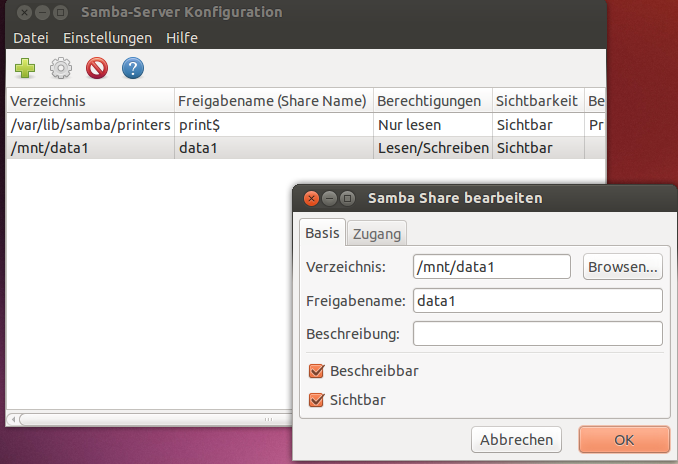
Wenn Sie Daten außerhalb von /home freigeben möchten, muss der Dateimanager Nautilus passen. Erfahrene Nutzer erledigen dies mit Terminal-Kommandos, Windows-Umsteiger fahren besser mit dem Paket system-config-samba. Das grafische Tool ist über das Software-Center zu finden oder im Terminal mit „sudo apt-get install system-config-samba“ schnell installiert. Das Tool nennt sich unter deutschem Ubuntu „Samba-Server Konfiguration“ und vereinfacht das Freigeben. Für eine neue Freigabe gehen Sie auf „Datei -> Share hinzufügen“. Geben Sie hinter „Verzeichnis“ den Ordner an, den Sie freigeben möchten und hinter „Freigabename“ die Bezeichnung für die Freigabe. Über die Klickboxen bestimmen Sie, ob die Freigabe beschreibbar und sichtbar sein soll. Auf der Registerkarte „Zugang“ bestimmen Sie, wer zugreifen darf.
„Samba-Server Konfiguration“: Das grafische Zusatztool erleichtert globale Freigaben für beliebige Verzeichnisse und konfiguriert die Eigenschaften des Samba-Servers.
Samba und Konten
Unter der Haube ist das Zusammenspiel von Samba-Freigaben und Benutzerkonten nicht trivial, denn der Samba-Server verwaltet Benutzer und Kennwörter unabhängig von der Benutzerverwaltung des Systems. Die Linux-Distributionen Ubuntu, Debian und Linux-Mint sehen jedoch vor, die System- und Samba-Benutzerkonten automatisch zu synchronisieren und damit die Konfiguration zu erleichtern. Hier werden die Linux- und Samba-Passwörter synchronisiert, sobald sich der Benutzer nach einer Samba-Installation das erste Mal anmeldet.
Beachten Sie, dass nur das Systemverwalter-Konto, das Sie anlässlich der Installation erstellt haben, zur Freigabe via Samba berechtigt ist. Hintergrund dafür ist die Tatsache, dass ein Benutzerkonto zur Gruppe „sambashare“ gehören muss, wenn es Daten freigeben will. Das erste erstellte Konto ist unter Ubuntu automatisch Mitglied von „sambashare“. Selbstverständlich kann diese Gruppe weitere Konten aufnehmen, aber für den Hausgebrauch sollte das nicht nötig sein.
Ubuntus Systemeinstellungen haben eine klare Aussage: Der Anwender soll sich um Wichtigeres kümmern und nicht am System schrauben. Etwas mehr darf’s dann aber doch sein: Bewährte Tools füllen die Lücke.
Verglichen mit Yast in Open Suse oder dem Kontrollzentrum von Linux Mint sind die Tuning-Möglichkeiten unter Ubuntu karg. Für Linux-Anfänger ist das gar nicht verkehrt, denn wer nicht herumschraubt, kann auch nichts kaputtmachen. Einige Optionen, die Ubuntu-Oberfläche zu individualisieren, gibt es in den „Systemeinstellungen“ aber durchaus, den Rest besorgen Zusatz-Tools. Die unter Punkt 1 und 2 genannten Maßnahmen eignen sich auch für Neueinsteiger.
1. Kleine Unity-Nervereien abstellen
Die folgenden Unity-Eigenheiten können Sie mit Ubuntu-Bordmitteln beseitigen:
* Da die Starterleiste nicht viel Platz bietet, sind kleinere Symbole von Vorteil. Dies korrigieren Sie mit dem Schieberegler unter „Systemeinstellungen -> Darstellung -> Erscheinungsbild“.
* Die Dash-Suche zeigt standardmäßig Ergebnisse von Amazon und Ubuntu One. Um diese auf die reine PC-Suche einzuschränken, schalten Sie unter „Systemeinstellungen -> Sicherheit & Datenschutz -> Suche“ folgende Option ab: „Auch Online-Suchergebnisse verarbeiten“.
* Um die lästige Fehlerberichterstattung abzuschalten, ist ein winziger Eingriff in eine Systemdatei notwendig: sudo gedit /etc/default/apport
Hier setzen Sie die einzige nicht auskommentierte Zeile „enabled=1“ auf „0“.
2. Tweak Tools mit weitreichendem Umfang
Mit dem Gnome Tweak Tool (deutsch: „Optimierungswerkzeug“) und dem Unity Tweak Tool stehen zwei bewährte Werkzeuge bei Fuß, um unity auf die Sprünge zu helfen. Das Gnome Tweak Tool erwähnen wir nur aufgrund seiner Prominenz – tatsächlich ist es durch das spezialisiertere und optionsreichere Unity Tweak Tool unter Ubuntu obsolet: Installieren Sie letzteres über das Software-Center oder mit sudo apt-get install unity-tweak-tool
im Terminal. Einstellungen, die deutlich über optische Anpassungen hinausgehen, finden Sie insbesondere unter „Fensterverwaltung“ und „System“. Hier richten Sie etwa die Anzahl der virtuellen Desktops („Arbeitsflächen-Einstellungen“), die Funktion der „Aktiven Ecken“ oder das Einrastverhalten von verschobenen Fenstern ein. Unter „System“ definieren Sie Standardsymbole wie Papierkorb oder Netzwerk für den Desktop. Ein wichtiger Punkt ist ferner „Erscheinungsbild -> Schriften“, da Sie hier mit einer kleineren oder größeren „Standardschrift“ die Darstellung aller Menüs und Icon-Beschriftungen maßgeblich verändern.
Reichhaltige Optionen: Das Unity-Tweak-Tool ist angesichts spärlicher Bordmittel fast unverzichtbar. Im Unterschied zu anderen Tools ist der Einsatz einfach und sicher.
3. Konfiguration mit dem Dconf-Editor
Dconf nennt sich das Konfigurationssystem von Gnome-basierten Oberflächen wie Unity. Die maßgebliche Konfigurationsdatei ~/.config/dconf/user lässt sich mit dem Kommandozeilenprogramm „gsettings“ vollständig, mit dem grafischen Werkzeug „dconf-editor“ zu großen Teilen bearbeiten. Dieser Editor ist vorinstalliert, lässt sich andernfalls aber mit sudo apt-get install dconf-editor
leicht nachrüsten.
Der hierarchische Aufbau hat gewisse Ähnlichkeiten mit der Windows-Registry. Lohnendes Ziel ist etwa „com -> canonical -> desktop“, wo Sie etwa unter „interface -> scrollbar-mode“ die oft lästigen Scroll-Elemente im Dateimanager entsorgen (mit dem Wert „normal“). Unter „com -> canonical -> indicator“ bearbeiten Sie die Symbole in der Hauptleiste rechts oben. Aussehen und Verhalten vieler Programme tunen Sie unter „org -> gnome -> [Programm]“, so etwa auch den Dateimanager Nautilus. Durch Doppelklick auf einen Eintrag im Wertebereich kommen Sie in den Editiermodus, den Sie nach getaner Arbeit mit der Taste Return abschließen. Viele Einstellungen wirken sofort, einige erfordern eine Neuanmeldung. Da es sich oft um Boolesche Entscheidungen handelt und in anderen Fällen oft ein Angebot der möglichen Werte erscheint, ist die Bearbeitung kein Rätselspiel.
Dconf-Editor: Dieses grafische Werkzeug kann das Aussehen von System- wie Anwendungsprogrammen anpassen.
4. Konfiguration mit dem Werkzeug CCSM
Ubuntu nutzt als Fenstermanager die Komponente Compiz. Für diesen Fenstermanager gibt es das Tuning-Werkzeug CompizConfig Settings Manager (CCSM), das Sie mit sudo apt-get install compizconfig-settings-manager
im Terminal oder auch in der Software-Zentrale nachinstallieren können. Das Tool bietet zahllose Einstellungen zum Aussehen und Verhalten von Fenster, Arbeitsflächen, Starterleiste, Maus und Tastatur. Unerfahrene Nutzer handeln sich im Handumdrehen größere Probleme, indem sie unverzichtbare GUI-Elemente abschalten. Für den Pannenfall sollte man sich schon mal den Gang zur virtuellen Konsole (Strg-Alt-F1) und den Befehl
unity –reset
vormerken. Wer ganz sicher gehen will, bleibt besser beim unter Punkt 2 genannten „Unity Tweak Tool“, das eine Teilmenge der CCSM-Optionen bietet.
Wir nennen hier nur einige Beispiele der CCSM-Optionen:
* Unter „Ubuntu Unity Plugin -> Launcher“ setzen Sie neben „Launcher Icon Size“ die Größe der Symbole in der Starterleiste fast nach Belieben (Minimum ist 8 Pixel).
* Unter „Ubuntu Unity Plugin -> Menus“ stellen Sie unter anderem eine Ausblendzeit („Fade-out-Duration“) für die Programmmenüs im Hauptpanel ein. Eine Einblendzeit ist nicht sinnvoll (aber möglich), da Sie beim „Mouse over“ das Menü in der Regel sofort nutzen wollen.
* Unter „Arbeitsfläche -> Expo -> Verhalten“ (und „Erscheinung“) lässt sich das Umschalten auf andere Arbeitsflächen hinsichtlich Animation, Perspektive und weiteren Effekten detailliert anpassen.
* Unter „Effekte -> Animations“ definieren Sie Effekte und Deformationen für alle Fensteraktionen wie Öffnen, Schließen, Minimieren oder Fokus-Änderung. Wer damit nicht zufrieden ist, darf die Effekte auf der Registerkarte „Effect Settings“ auch noch persönlich anpassen.
Dateimanager-Tuning
Ubuntus Dateimanager Nautilus zeigt nach Rechtsklick die wichtigsten Standardoptionen für Ordner und Dateien. Das Erweitern der Kontextoptionen ist nicht vorgesehen, aber mit einem grafischen Tool sehr wohl möglich. Mit sudo apt-get install nautilus-actions
installieren Sie das Bastler-Werkzeug und starten es mit dem Befehl „nautilus-actions-config-tool2. Für erste Versuche empfiehlt es sich, nur die absolut notwendigen Registerkarten „Aktion“ und „Befehl“ zu verwenden: Unter „Aktion“ muss nur das oberste Kästchen „Eintrag im Auswahl-Kontextmenü anzeigen“ aktiviert und ein Name („Kontextbezeichner“) definiert sein. Unter „Befehl“ geben Sie den kompletten Pfad zum gewünschten Programm ein, „Parameter“ sind je nach Programm sinnvoll bis notwendig. Neben Arbeitsordner sollten Sie stets die Variable „%d“ eintragen, da viele Programme ohne diese Angabe die Arbeit verweigern.
Unter „Basisnamen“, „MIME-Typen“ und „Ordner“ lassen sich die Kontextmenüs gezielt filtern: Wird für ein Menü etwa als Basisname „*.zip“ eingestellt, so erscheint die Menüoption nur bei ZIP-Dateien.
Eine wichtige globale Option finden Sie unter „Bearbeiten -> Einstellungen“: Dort lässt sich ein „Basismenü“ für die selbsterstellen Optionen anlegen oder eben nicht. Das heißt, dass entweder alle eigenen Menüs in einem Hauptpunkt „Nautilus-Actions“ zusammengefasst (Standard) oder als zusätzliche Optionen dem Kontextmenü einfach hinzugefügt werden. Für einige wenige Einträge ist die letztgenannte Möglichkeit die einfachere.
Erweiterte Kontextmenüs: Das spezialisierte Zusatz-Tool Nautilus-Actions bearbeitet ausschließlich das Kontextmenü-Angebot des Ubuntu-Dateimanagers.